

Créer un mandat de gestion
Préparer le mandat d’un bailleur, renseigner son numéro de registre, puis créer ou faire signer le PDF.
Préparer le mandat d’un bailleur, renseigner son numéro de registre, puis créer ou faire signer le PDF.
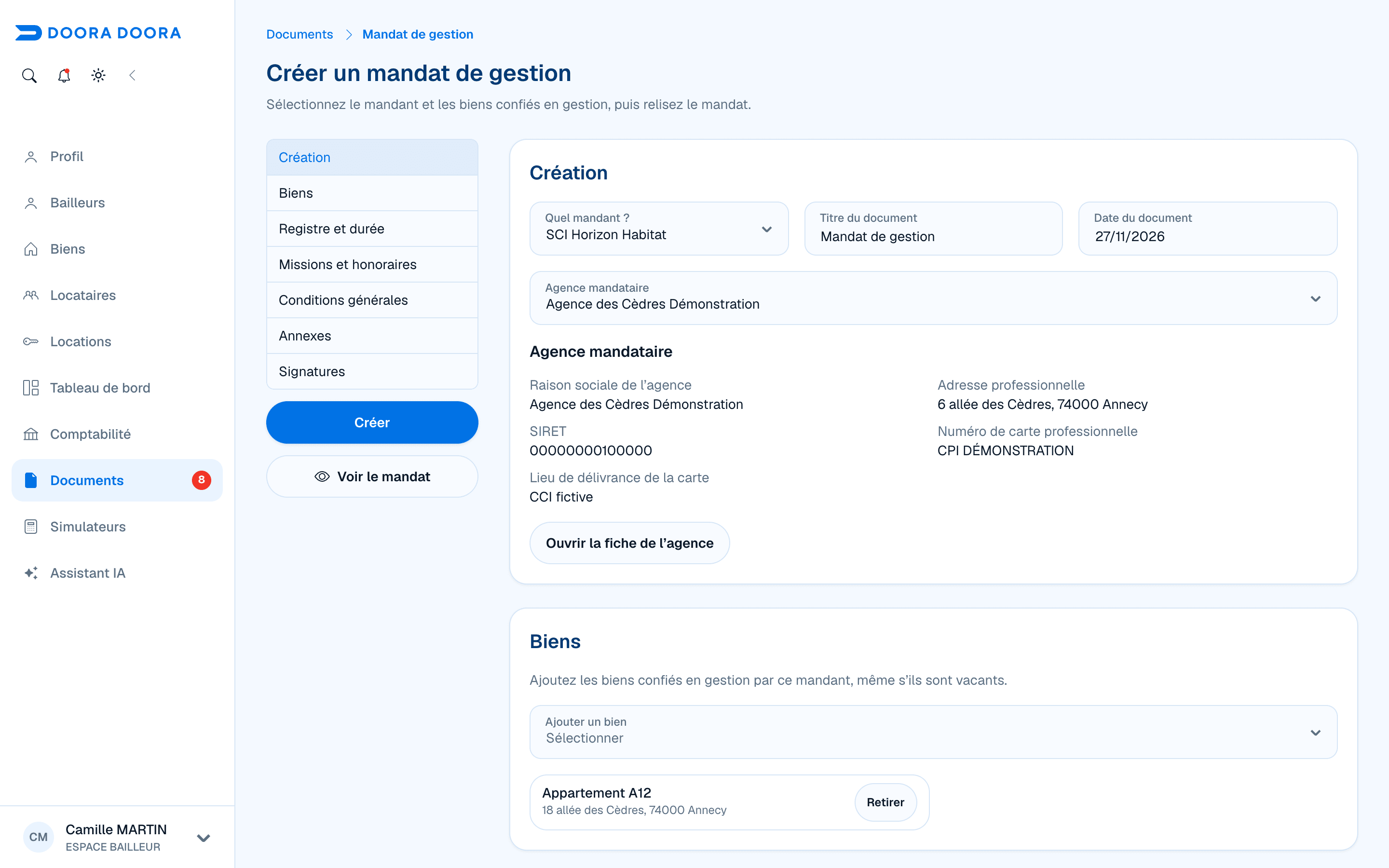
🏠 Choisir les parties et les biens
Dans votre espace, ouvrez Documents, puis Générateurs et Mandat de gestion. Cette action est réservée aux membres autorisés à gérer l’espace.
Dans Quel mandant ?, choisissez le bailleur qui confie la gestion. Vérifiez l’Agence mandataire. Si elle manque, complétez ses mentions professionnelles dans sa fiche.
Avec Ajouter un bien, sélectionnez un ou plusieurs biens du mandant. Un bien sans location peut aussi être sélectionné.
Vérifiez la durée, les missions de l’agence et l’Encaissement pour le compte du mandant. Relisez les Honoraires convenus et la Fréquence du relevé de gestion. Si une commission apparaît, Reprendre la commission du barème permet de l’insérer dans le texte.
Utilisez Voir le mandat pour relire le projet, puis cliquez sur Créer pour enregistrer le brouillon.
🔢 Renseigner le registre
Dans Registre et durée, vérifiez le mode indiqué pour l’agence.
Registre externe. Reportez dans Numéro de registre le numéro déjà attribué par votre registre.
Registre DOORA DOORA. Le brouillon n’a pas encore de numéro. À la création du PDF ou à sa préparation pour signature, confirmez l’inscription quand la fenêtre Inscrire le mandat au registre s’affiche. Le numéro est attribué à ce moment et figure sur le PDF.
Configurer et consulter le registre des mandats
📎 Ajouter les annexes et préparer le PDF
Dans Annexes, sélectionnez les PDF utiles au mandat. Utilisez Importer un PDF pour ajouter une pièce à la bibliothèque et la sélectionner dans le mandat.
Relisez le document et vérifiez les annexes. Lors de la préparation du PDF, les pièces sélectionnées sont conservées avec le mandat. Modifier un fichier de la bibliothèque ne change pas la copie archivée.
Si la signature se fait en dehors du logiciel, laissez le module Signatures désactivé et cliquez sur Créer le PDF.
Pour signer dans DOORA DOORA, activez les signatures, vérifiez l’identité des signataires et choisissez parmi les modes proposés. Pour un circuit à distance, vérifiez les coordonnées demandées. Préparez le PDF avant de lancer la signature.
✍️ Retrouver et partager le mandat
Après création du PDF, fermez l’aperçu puis ouvrez Documents et Mes documents. Filtrez par Mandat de gestion pour retrouver le dossier. Ouvrez le PDF final pour le télécharger. Pour un mandat signé, Partager le document est proposé si au moins un signataire dispose d’une adresse email enregistrée lors de la signature. Vérifiez les destinataires avant l’envoi.
Tant que des signatures sont attendues, suivez leur état dans le dossier. Après un circuit Universign terminé, retrouvez le PDF signé et le dossier de preuve lorsqu’ils sont disponibles. La signature du mandat n’enregistre aucun mouvement de fonds et ne modifie pas le barème.
Consultez aussi Gérer sa bibliothèque d’annexes, Envoyer un document à signer et Partager un document par email.