

Créer un bail
Découvrez comment générer un contrat de location complet avec DOORA DOORA, choisir le type de bail, ajouter les annexes obligatoires et envoyer le dossier en signature électronique.
📄 Créer un contrat de location
DOORA DOORA vous permet de générer un contrat de location complet et conforme en quelques minutes.
Si le contrat inclut des actes de cautionnement, l’étape Cautions permet de choisir le garant, les Locataires garantis et le Locataire de référence. Créer un acte de cautionnement détaille ce cas.
À partir des informations enregistrées dans votre bien, votre location et votre ou vos locataires, l’application prépare automatiquement l’ensemble du contrat afin de limiter les ressaisies et les risques d’erreur.
Ouvrez Documents, onglet Générateur, puis choisissez Contrat de location.
🏠 Sélectionner la location
Commencez par sélectionner la location concernée.
DOORA DOORA récupère automatiquement toutes les informations nécessaires :
Le bien
Le ou les locataires
Le bailleur
Les informations financières
Les caractéristiques du logement
Vous gagnez ainsi un temps précieux lors de la préparation du contrat.
📝 Choisir le type de bail
DOORA DOORA prend en charge plusieurs types de contrats de location.
Selon votre situation, vous pouvez notamment générer :
Un bail d’habitation vide
Un bail d’habitation meublé
Un bail mobilité
D’autres modèles adaptés selon vos besoins
Chaque modèle adapte automatiquement les clauses et les mentions obligatoires.
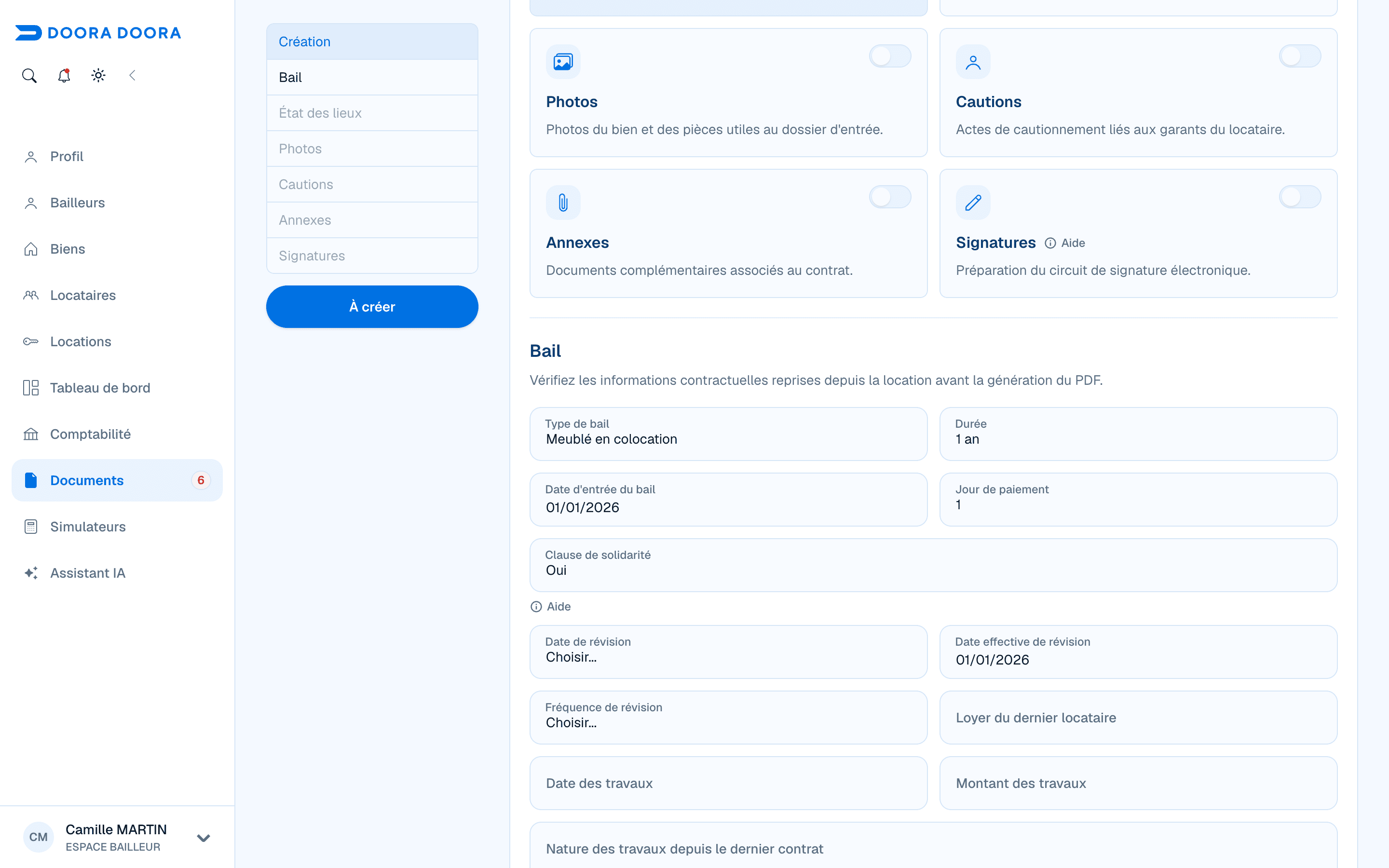
📋 Vérifier les informations du contrat
Avant la génération du document, vous pouvez contrôler l’ensemble des informations qui composeront votre bail.
Par exemple :
Les coordonnées des parties
Les caractéristiques du logement
Le montant du loyer
Les charges
Le dépôt de garantie
Les modalités de paiement
Toutes ces informations peuvent être modifiées avant la génération du document.
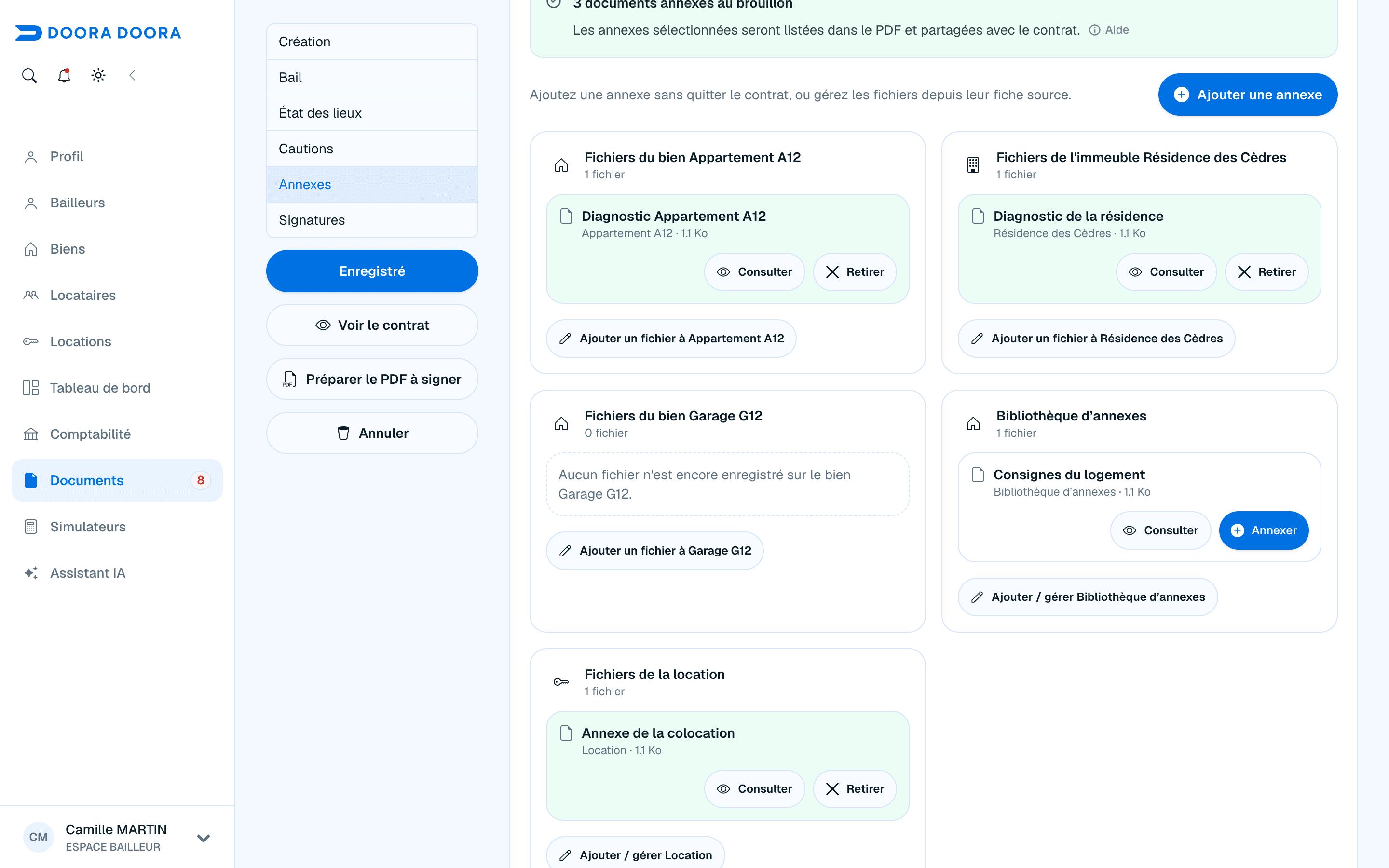
📎 Ajouter les annexes obligatoires
Selon le type de bail, plusieurs annexes peuvent être jointes au contrat.
Par exemple :
Diagnostic de Performance Énergétique (DPE)
État des Risques et Pollutions (ERP)
Règlement de copropriété
Notice d’information
Inventaire du mobilier
Tout autre document nécessaire
Vérifiez les annexes requises pour votre contrat et ajoutez les fichiers nécessaires. La sélection proposée par le logiciel ne dispense pas de remettre une annexe légalement obligatoire.
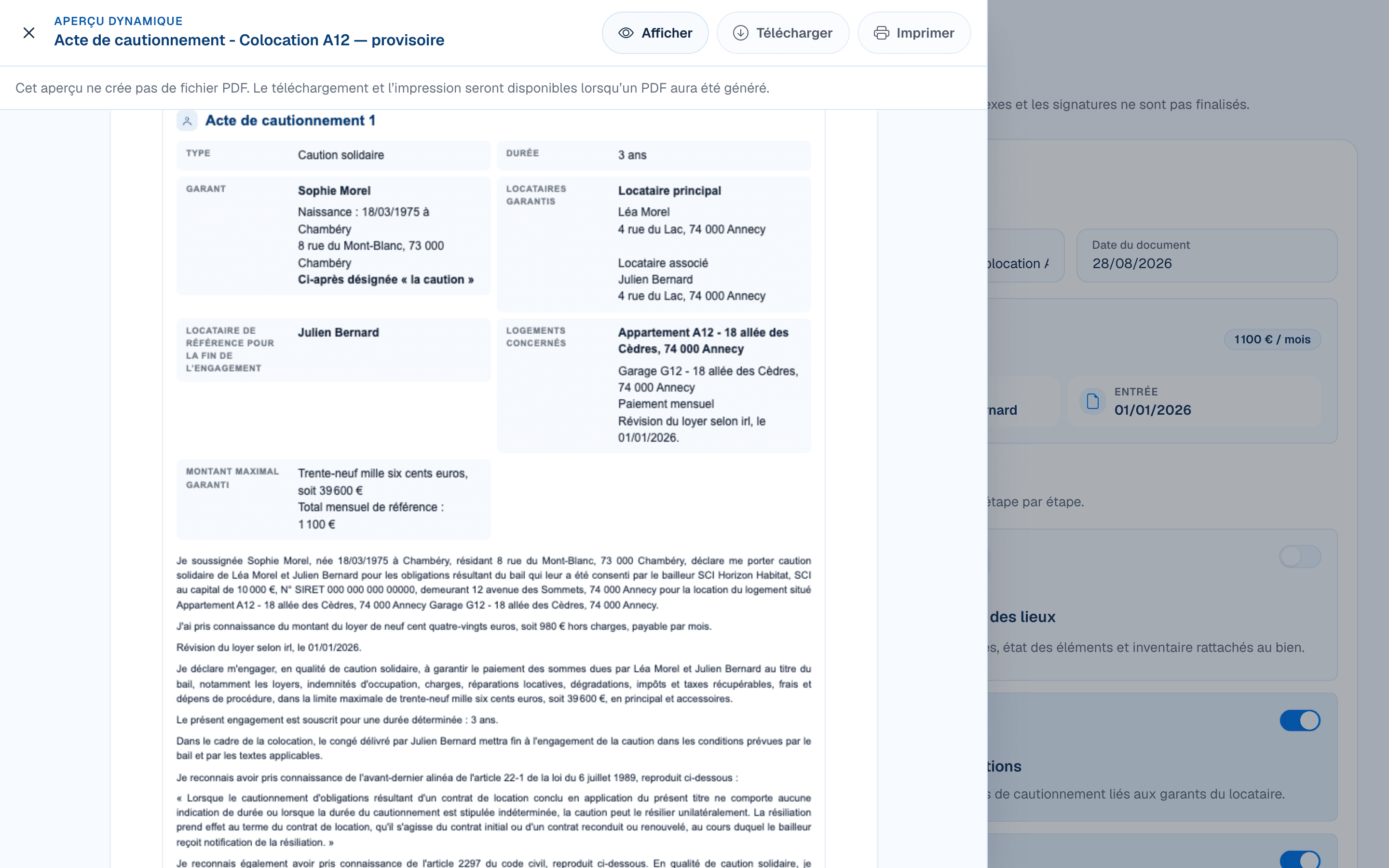
📝 Ajouter un acte de cautionnement
Si votre location prévoit une ou plusieurs cautions, DOORA DOORA permet également de générer automatiquement les actes de cautionnement.
Chaque acte reprend les informations du bail afin d’éviter les ressaisies et de garantir la cohérence des documents.
Les actes peuvent ensuite être imprimés ou envoyés en signature électronique.
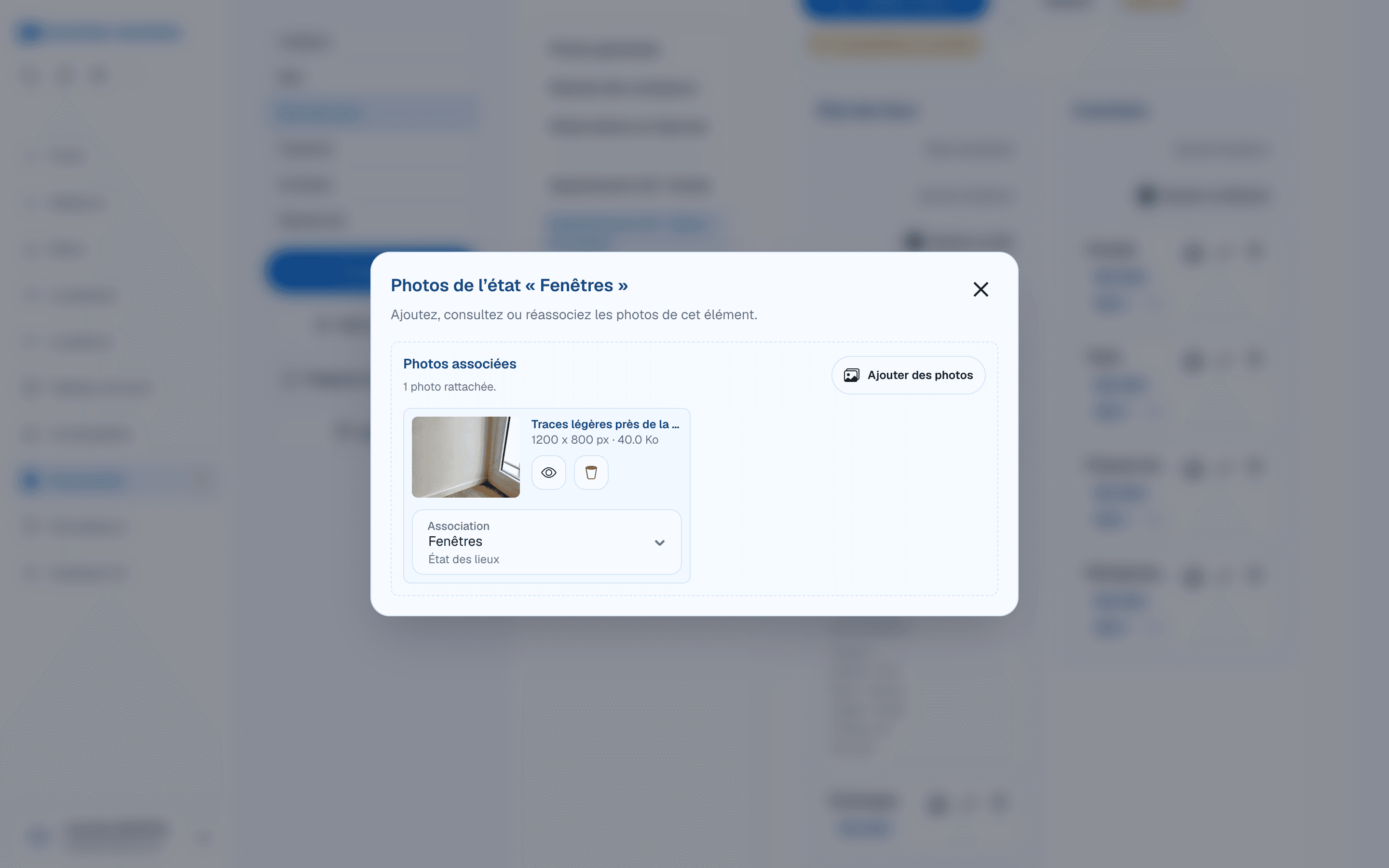
🏠 Associer un état des lieux
Vous pouvez associer un état des lieux d’entrée directement au contrat de location.
Le bail et l’état des lieux restent ainsi liés tout au long de la location.
Cette organisation facilite la consultation des documents et permet de conserver un dossier locatif complet.
🎨 Personnaliser vos documents
DOORA DOORA vous permet de personnaliser vos documents afin qu’ils correspondent à votre identité et à votre façon de travailler.
Vous pouvez notamment :
Modifier les couleurs des documents
Ajouter votre logo
Renseigner vos coordonnées bancaires
Ajouter des clauses personnalisées
Adapter le contenu de certaines sections
Cette personnalisation s’applique à l’ensemble des documents générés par l’application afin d’obtenir un rendu homogène et professionnel.
✍️ Personnaliser les clauses du bail
DOORA DOORA fournit un modèle de contrat complet intégrant les principales clauses et conditions générales prévues pour les différents types de baux.
Vous restez toutefois libre de personnaliser votre contrat selon vos besoins.
Vous pouvez notamment :
Ajouter des clauses particulières
Modifier certaines clauses existantes
Adapter le contenu à votre situation
Conserver vos propres modèles de rédaction
Cette souplesse vous permet de générer un bail conforme à vos pratiques tout en bénéficiant de l’automatisation offerte par DOORA DOORA.
👀 Prévisualiser le contrat
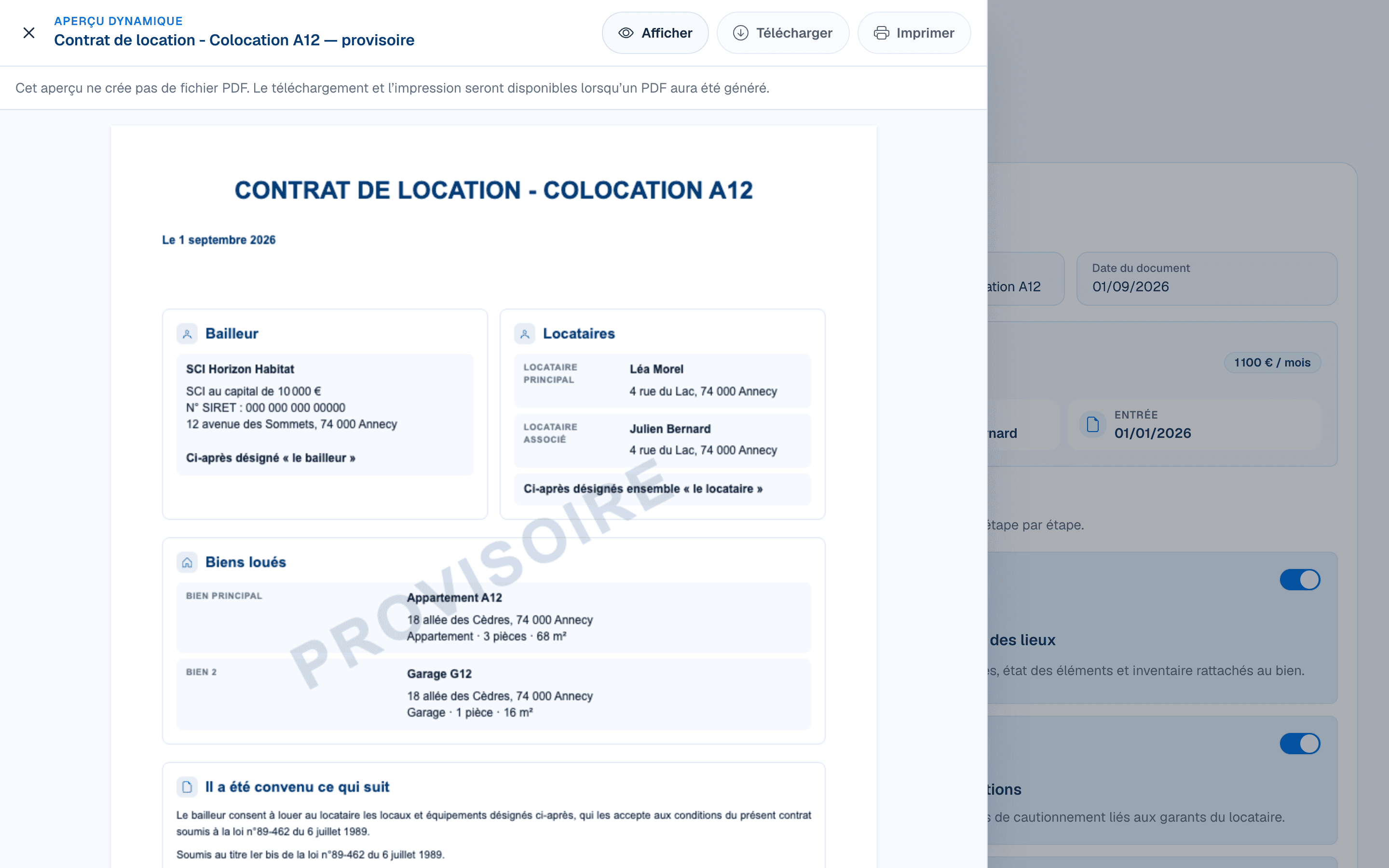
Avant de générer le PDF, DOORA DOORA vous permet de prévisualiser l’intégralité du bail.
Cette étape vous permet de vérifier :
Les informations des parties
Les montants
Les clauses
Les annexes
Vous pouvez corriger les informations avant de produire la version définitive.
📄 Générer le document PDF
Une fois les vérifications terminées, cliquez sur Générer le bail.
DOORA DOORA produit automatiquement un document PDF professionnel, prêt à être imprimé ou partagé.
Tous les documents liés au contrat restent archivés dans votre espace.
✍️ Envoyer en signature électronique
Le contrat peut être envoyé directement en signature électronique depuis DOORA DOORA.
Chaque signataire reçoit un e-mail contenant un lien sécurisé lui permettant de consulter et signer le document.
Vous pouvez suivre en temps réel l’avancement des signatures depuis votre espace.
📂 Retrouver le contrat à tout moment
Une fois généré, le bail est automatiquement enregistré dans votre espace documentaire.
Vous pouvez le retrouver :
Depuis le module Documents
Depuis la fiche de la location
Depuis la fiche du locataire
Depuis la fiche du bien
Le contrat reste accessible à tout moment, accompagné de ses annexes et des éventuels actes de cautionnement.
🚀 Et ensuite ?
Votre contrat de location est maintenant prêt.
DOORA DOORA fournit un modèle complet prêt à l’emploi, tout en vous laissant la liberté de personnaliser vos documents selon votre identité et vos besoins.
Vous pouvez poursuivre la constitution du dossier locatif en réalisant un état des lieux, en générant les actes de cautionnement et en envoyant l’ensemble des documents en signature électronique.
👉 Consultez maintenant les articles Créer un état des lieux et Créer un acte de cautionnement.
✨ Rédiger l’état des lieux avec l’intelligence artificielle
L’intelligence artificielle (IA) vous aide à rédiger un état des lieux d’entrée ou de sortie à partir des photos du logement et de vos observations. Dans le contrat d’entrée ou l’état des lieux de sortie, utilisez Analyser le logement pour ouvrir l’assistant d’état des lieux, puis choisissez le mode Économique ou Approfondi. Contrôlez les photos et les observations avant de lancer l’analyse. La sortie s’appuie sur l’état actuel renseigné, même si sa trame provient d’un état d’entrée ou du bien.
La consommation estimée est affichée avant le lancement, sous forme de pourcentage arrondi. L’analyse utilise les crédits d’état des lieux du dossier. Vérifiez les propositions avant de les accepter ou de les corriger : la décision finale reste la vôtre.
Les éléments qui nécessitent une vérification sont présentés séparément pour être examinés et réintégrés. Si une réponse doit être récupérée, utilisez l’action proposée dans le dossier avant de relancer une nouvelle analyse.
Les neuf états sont Neuf, Très bon état, Bon état, État d’usage, Dégradé, Mauvais état, Hors service, Manquant et Non contrôlé. Dégradé et Mauvais état sont orange, Hors service rouge, et Manquant/Non contrôlé neutres. La date du document et la date de la visite sont deux informations distinctes.
🛡️ Vérifier les cautions du contrat
Si le dossier inclut des actes de cautionnement, ouvrez Cautions. Choisissez le garant, les Locataires garantis et le Locataire de référence. Le garant peut être enregistré sur la fiche d’un seul des occupants, sans que cela réduise automatiquement la sélection.
Contrôlez le plafond et chaque acte dans l’aperçu avant de préparer les signatures. Le bouton Modifier le garant permet de corriger sa fiche sans quitter le document. Créer un acte de cautionnement explique les cas de garant commun et les informations requises.
📚 Réutiliser les annexes de l’espace
Dans Annexes, contrôlez les PDF proposés depuis la bibliothèque et les documents liés au dossier. Les préférences de la bibliothèque présélectionnent les fichiers pour les nouveaux documents compatibles.
Vous pouvez ouvrir la bibliothèque d’annexes pour ajouter ou modifier les PDF réutilisables, puis revenir aux annexes du contrat. Vérifiez la sélection propre à ce bail avant sa finalisation. Modifier une source ne réécrit pas les copies archivées d’un contrat généré.