

Créer un bail de location
Découvrez comment générer votre premier bail de location en quelques clics grâce aux informations déjà enregistrées dans DOORA DOORA.
📄 Créer votre premier bail de location
Maintenant que votre bien, votre locataire et votre location sont enregistrés dans DOORA DOORA, vous pouvez générer votre premier bail de location.
Si le contrat inclut des actes de cautionnement, l’étape Cautions permet de choisir le garant, les Locataires garantis et le Locataire de référence. Créer un acte de cautionnement détaille ce cas.
Le bail est automatiquement prérempli à partir des informations déjà enregistrées dans l’application.
Vous évitez ainsi les doubles saisies et réduisez considérablement les risques d’erreur.
Ouvrez Documents, onglet Générateur, puis choisissez Contrat de location.
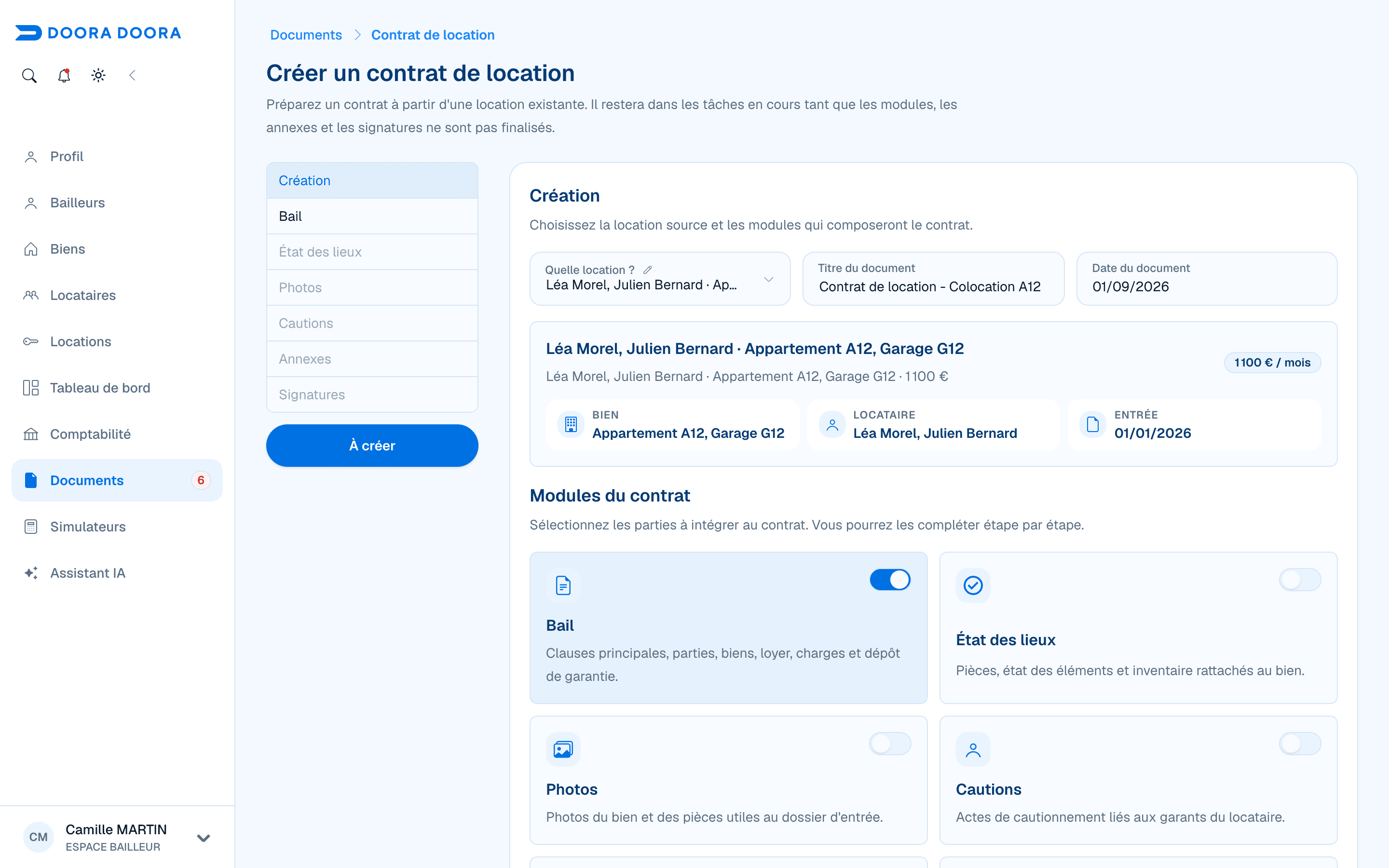
🏠 Sélectionner la location concernée
La première étape consiste à sélectionner la location concernée.
DOORA DOORA récupère automatiquement :
Le bien loué
Le ou les locataires
Les informations financières
Les dates de location
Les informations du propriétaire
Toutes ces données seront automatiquement intégrées au bail.
📝 Choisir le type de bail
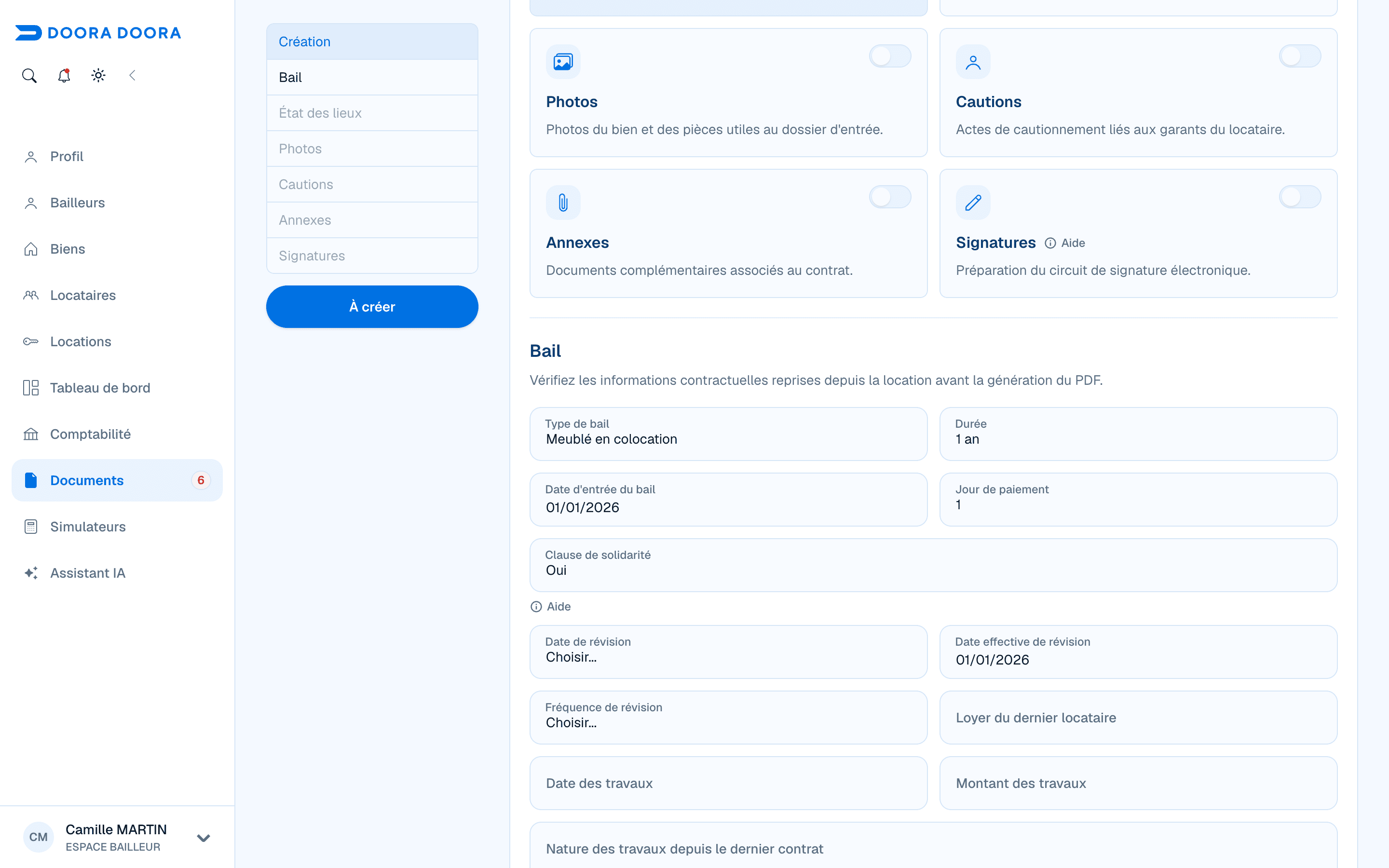
DOORA DOORA permet de générer différents types de contrats de location :
Bail d’habitation vide
Bail meublé
Bail mobilité
Bail étudiant
Bail professionnel selon les situations
L’application adapte automatiquement le contenu du document au type de contrat sélectionné.
💰 Vérifier les informations financières
Avant de générer le document, vérifiez les informations importantes :
Loyer hors charges
Charges locatives
Dépôt de garantie
Complément de loyer éventuel
Date de prise d’effet
Ces informations proviennent généralement de la location créée précédemment.
Une modification dans la location permet de mettre à jour les futurs documents générés.
⚡ Les informations du logement sont déjà renseignées
Grâce aux données enregistrées dans la fiche du bien, DOORA DOORA peut automatiquement intégrer :
L’adresse du logement
La surface habitable
Les équipements du logement
Les informations énergétiques (DPE et GES)
Les informations relatives au chauffage et à l’eau chaude
Cela vous évite de recopier les mêmes informations à chaque nouveau contrat.
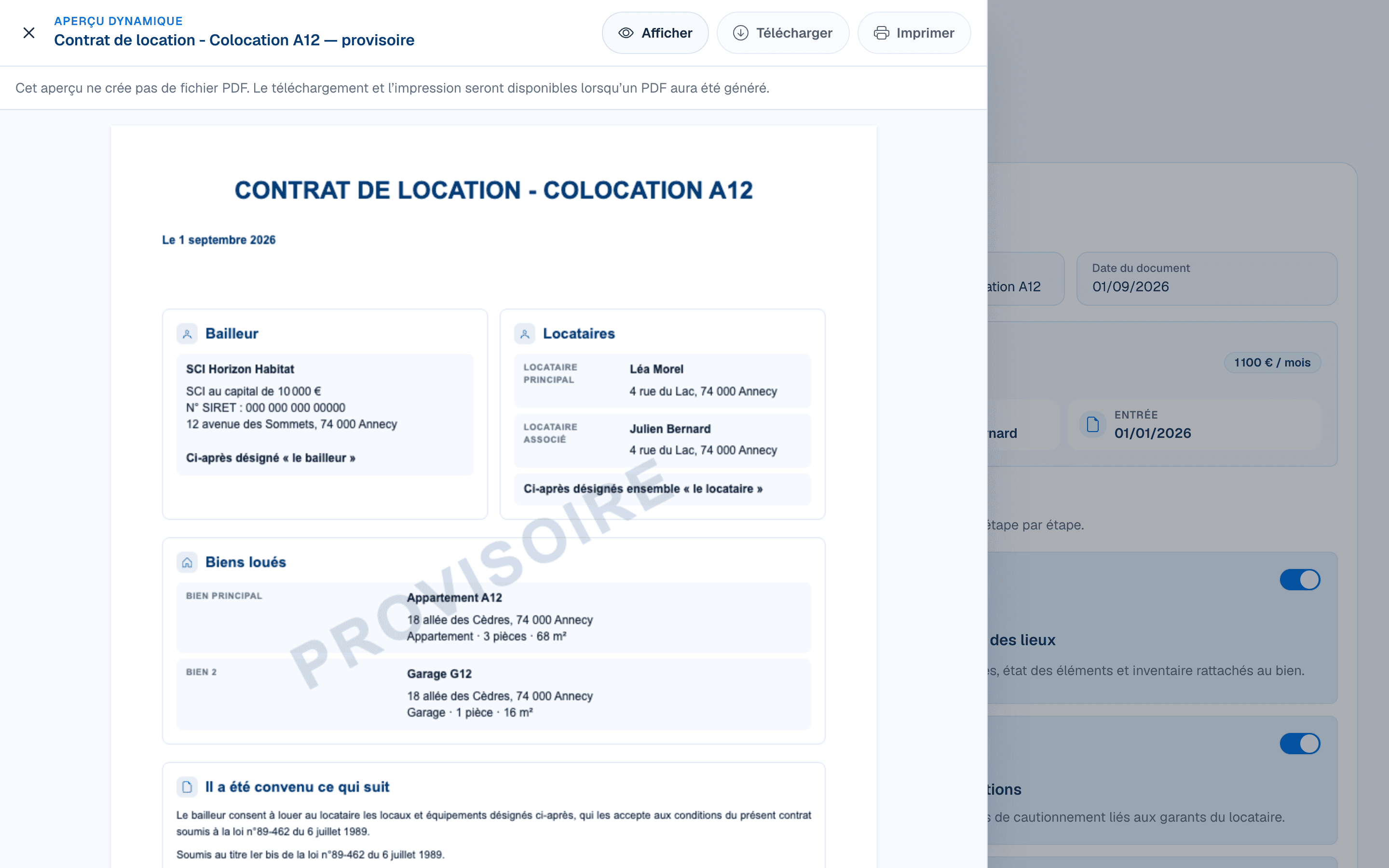
👀 Prévisualiser le bail avant génération
Avant de finaliser votre contrat, DOORA DOORA vous permet de prévisualiser le document directement dans votre navigateur.
Cette prévisualisation vous permet de vérifier rapidement :
Les informations du propriétaire
Les informations du ou des locataires
Les caractéristiques du logement
Les données financières
Les clauses du contrat
Les annexes prévues
Vous pouvez ainsi détecter immédiatement une éventuelle erreur ou information manquante avant la génération définitive du document.
✏️ Modifier les informations si nécessaire
Si vous constatez une erreur lors de la prévisualisation, vous pouvez revenir facilement aux étapes précédentes pour corriger :
La fiche du bien
La fiche du locataire
Les informations de la location
Les paramètres du contrat
Une fois les modifications enregistrées, la prévisualisation est automatiquement mise à jour.
Cela évite de devoir corriger un document déjà signé ou transmis au locataire.
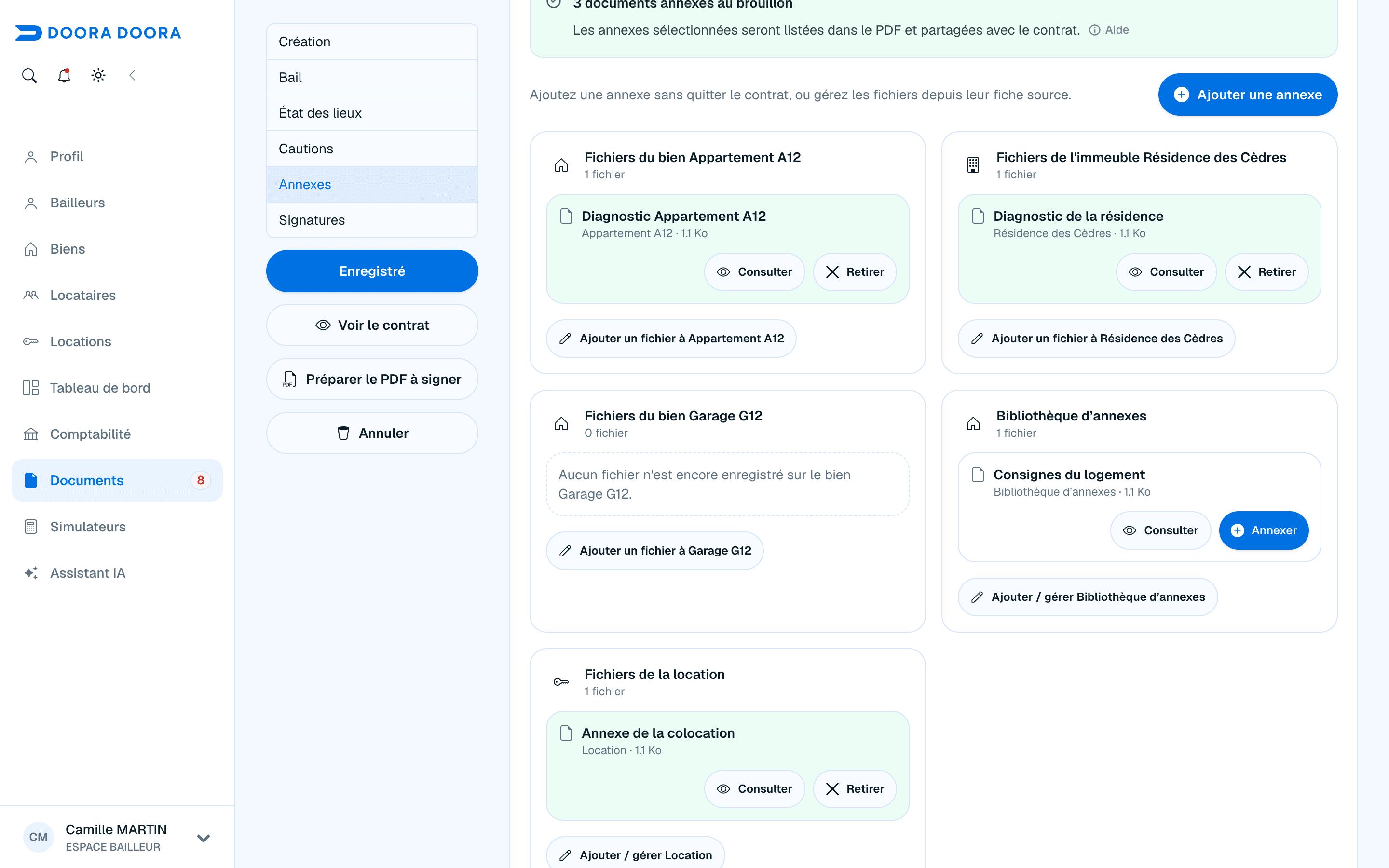
📎 Ajouter les annexes obligatoires
Selon le type de location, certains documents doivent être remis au locataire.
DOORA DOORA permet de joindre facilement :
DPE
Diagnostics obligatoires
État des risques
Inventaire du mobilier (location meublée)
Tout autre document utile
Ces annexes resteront associées au bail dans votre espace documentaire.
🔗 Associer un état des lieux au bail
DOORA DOORA permet d’associer directement un état des lieux au bail de location.
Lorsque votre état des lieux d’entrée a été réalisé dans l’application, vous pouvez le rattacher au contrat afin de conserver l’ensemble du dossier locatif au même endroit.
Cette association permet notamment :
De centraliser les documents liés à la location
De retrouver rapidement l’état des lieux depuis le bail
De constituer un dossier locatif complet et organisé
De faciliter le suivi de la location dans le temps
Le bail et l’état des lieux restent ainsi liés tout au long de la durée du contrat.
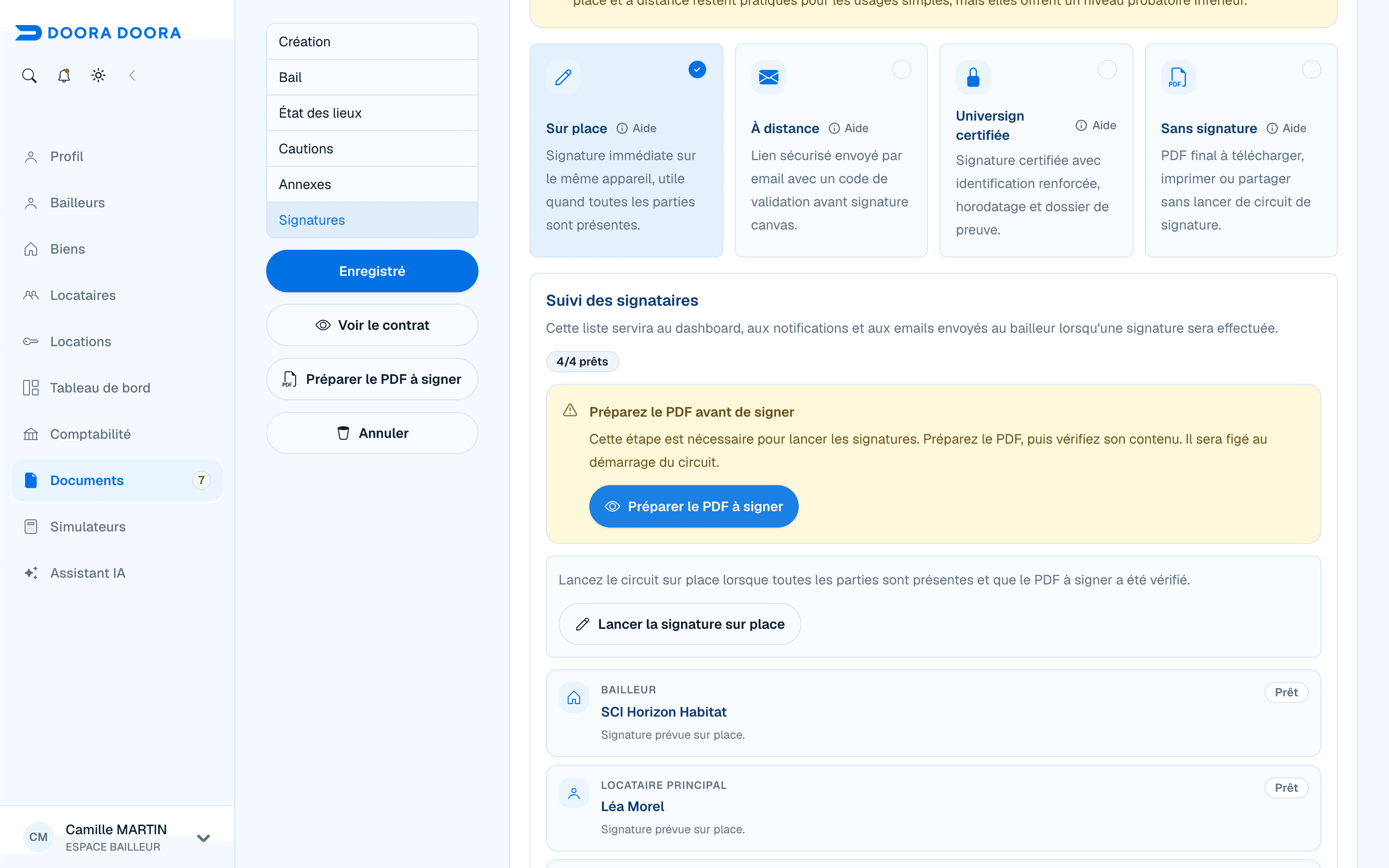
✍️ Faire signer le bail électroniquement
Une fois le bail généré, vous pouvez :
Télécharger le document au format PDF
L’imprimer pour une signature manuscrite
Utiliser la signature électronique intégrée à DOORA DOORA
La signature électronique permet d’obtenir rapidement les signatures de tous les intervenants sans déplacement.
🔒 Conserver l’historique du contrat
Une fois signé, le bail reste accessible à tout moment dans votre espace documentaire.
Vous pourrez retrouver :
Le document signé
Les annexes associées
Les informations du logement
Les informations des locataires
L’historique des signatures
Tous les éléments restent centralisés au même endroit.
🚀 Et ensuite ?
Votre bail est maintenant prêt.
N'hésitez pas à utiliser la prévisualisation pour contrôler une dernière fois l'ensemble des informations avant l'envoi ou la signature du contrat.
L’étape suivante consiste généralement à réaliser l’état des lieux d’entrée afin de constater l’état du logement avant l’arrivée du locataire.
DOORA DOORA permet de réaliser un état des lieux complet directement depuis votre ordinateur, votre tablette ou votre smartphone, avec photos intégrées et signature sur place.
Une fois l’état des lieux réalisé et le bail signé, vous disposerez d’un dossier locatif complet et prêt à être géré au quotidien.
👉 Consultez maintenant l’article Créer un état des lieux d’entrée.
✨ Rédiger l’état des lieux avec l’intelligence artificielle
L’intelligence artificielle (IA) vous aide à rédiger un état des lieux d’entrée ou de sortie à partir des photos du logement et de vos observations. Dans le contrat d’entrée ou l’état des lieux de sortie, utilisez Analyser le logement pour ouvrir l’assistant d’état des lieux, puis choisissez le mode Économique ou Approfondi. Contrôlez les photos et les observations avant de lancer l’analyse. La sortie s’appuie sur l’état actuel renseigné, même si sa trame provient d’un état d’entrée ou du bien.
La consommation estimée est affichée avant le lancement, sous forme de pourcentage arrondi. L’analyse utilise les crédits d’état des lieux du dossier. Vérifiez les propositions avant de les accepter ou de les corriger : la décision finale reste la vôtre.
Les éléments qui nécessitent une vérification sont présentés séparément pour être examinés et réintégrés. Si une réponse doit être récupérée, utilisez l’action proposée dans le dossier avant de relancer une nouvelle analyse.
Les neuf états sont Neuf, Très bon état, Bon état, État d’usage, Dégradé, Mauvais état, Hors service, Manquant et Non contrôlé. Dégradé et Mauvais état sont orange, Hors service rouge, et Manquant/Non contrôlé neutres. La date du document et la date de la visite sont deux informations distinctes.
🛡️ Vérifier les cautions du contrat
Si le dossier inclut des actes de cautionnement, ouvrez Cautions. Choisissez le garant, les Locataires garantis et le Locataire de référence. Le garant peut être enregistré sur la fiche d’un seul des occupants, sans que cela réduise automatiquement la sélection.
Contrôlez le plafond et chaque acte dans l’aperçu avant de préparer les signatures. Le bouton Modifier le garant permet de corriger sa fiche sans quitter le document. Créer un acte de cautionnement explique les cas de garant commun et les informations requises.
📚 Préparer les annexes réutilisables
La bibliothèque d’annexes permet d’enregistrer des PDF et de les proposer par défaut dans les nouveaux contrats compatibles. Dans le bail, contrôlez les fichiers effectivement sélectionnés avant de préparer le document.