

Créer une location
Découvrez comment associer un bien et un locataire afin de créer une location et commencer la gestion locative dans DOORA DOORA.
🔗 Ajouter la location
Ouvrez Locations, puis Ajouter une location.
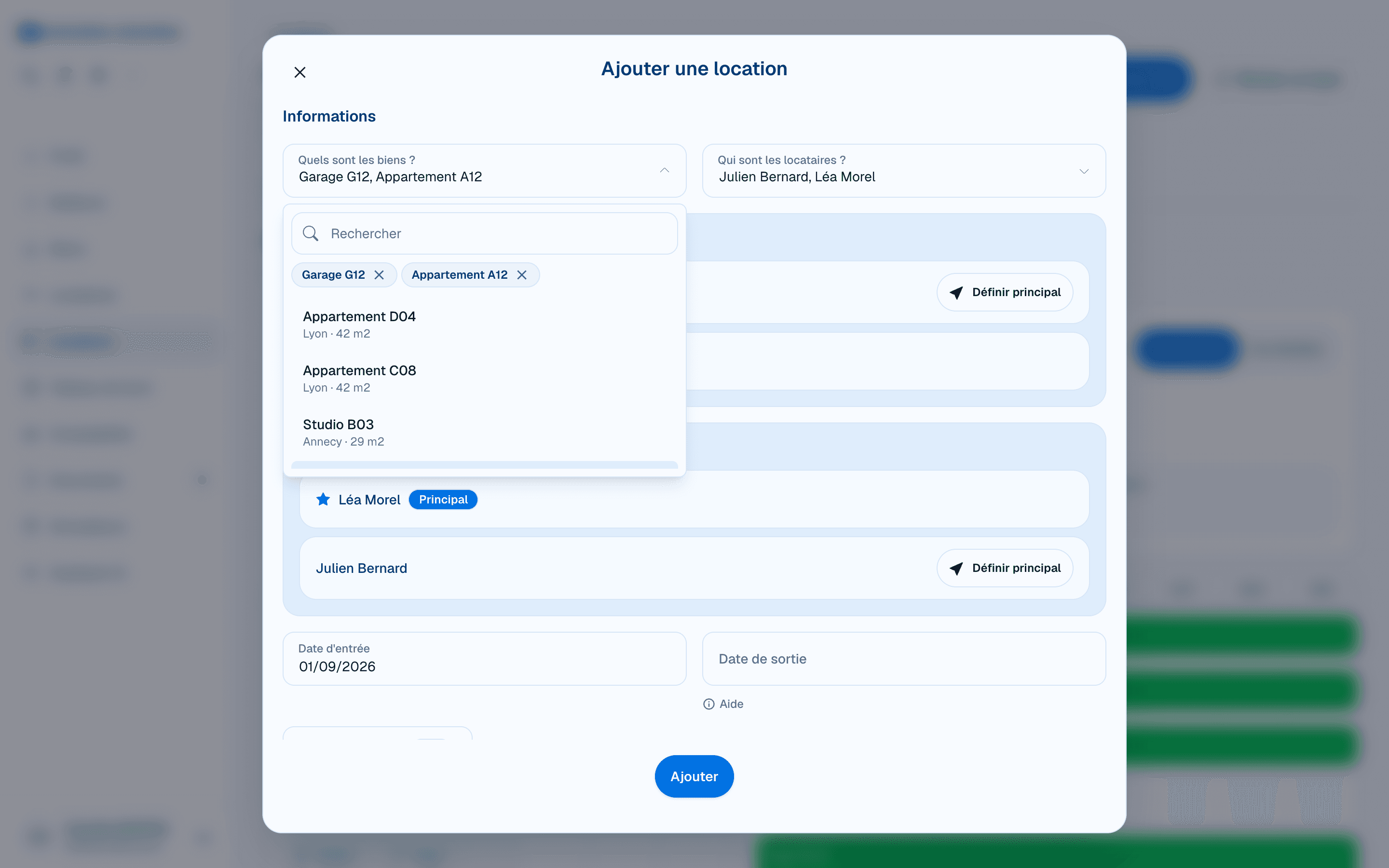
Dans Quels sont les biens ?, sélectionnez le ou les biens concernés.
Dans Qui sont les locataires ?, sélectionnez les occupants.
Vérifiez le bien et le locataire Principal, puis renseignez les dates et les informations financières.
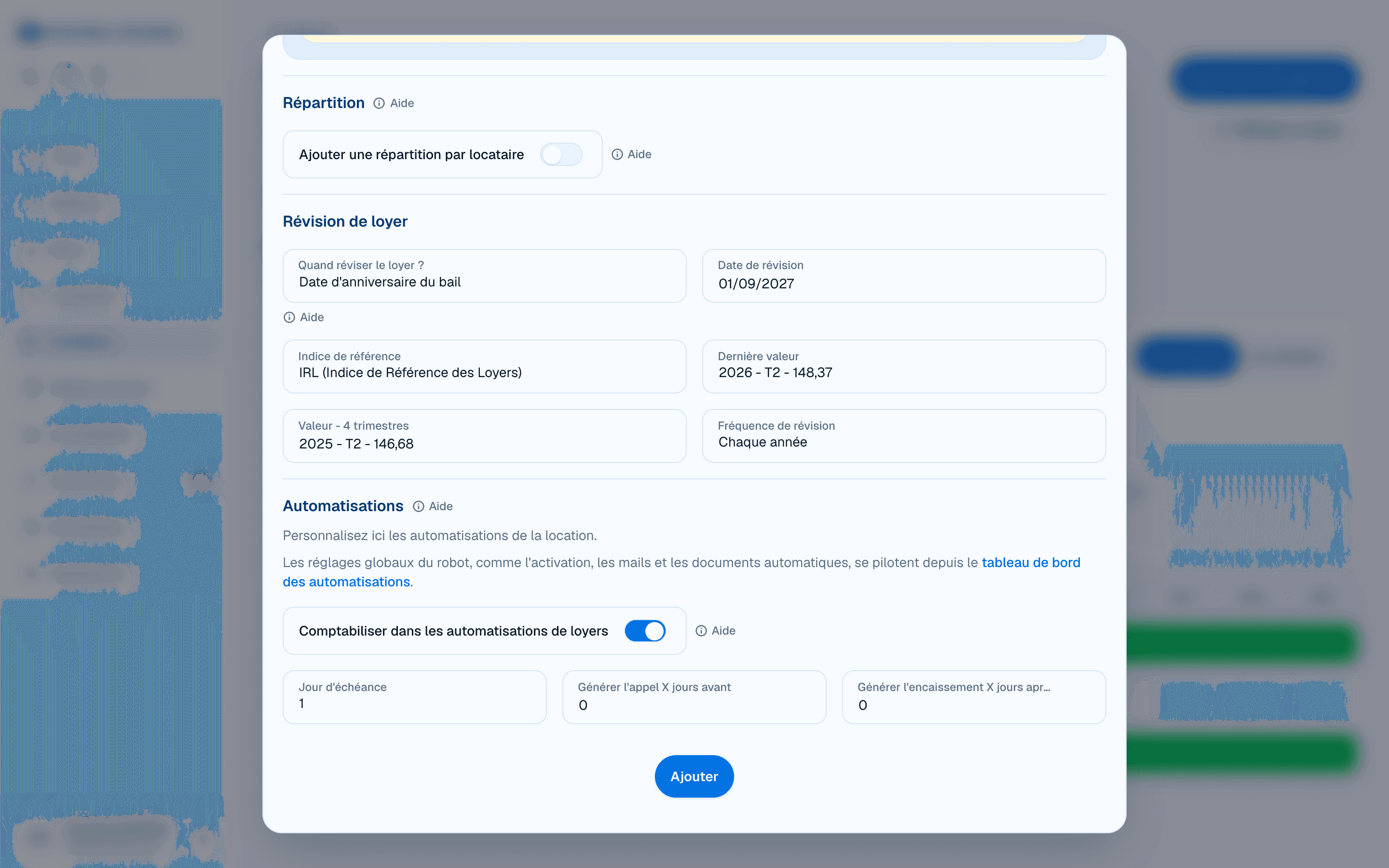
Contrôlez la répartition et les automatisations, puis cliquez sur Ajouter.
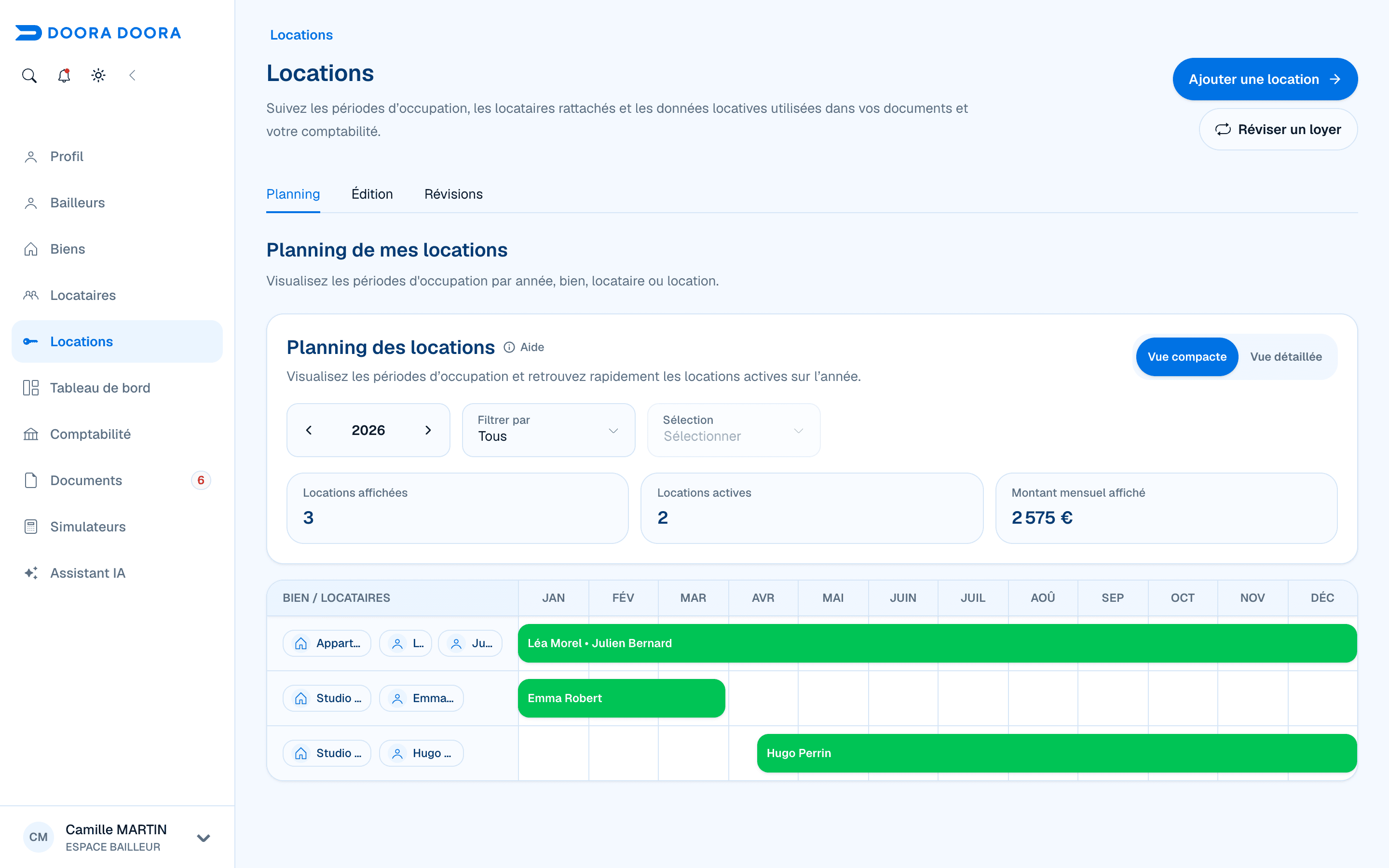
🏠 Choisir les parties
Ne partez pas du principe qu’un bien est déjà sélectionné. Ouvrez les listes et choisissez les parties. Une sélection apparaît dans une vignette. Sa croix permet de la retirer sans parcourir à nouveau la liste. Avec plusieurs biens ou locataires, Définir principal permet de choisir la partie principale.
📅 Dates et occupation
Renseignez Date d’entrée et, si elle est connue, Date de sortie. Le statut de la location doit correspondre à son occupation réelle. Une fin de location ne supprime pas son historique et ne constitue pas une suppression du compte locataire.
💰 Montants et répartition
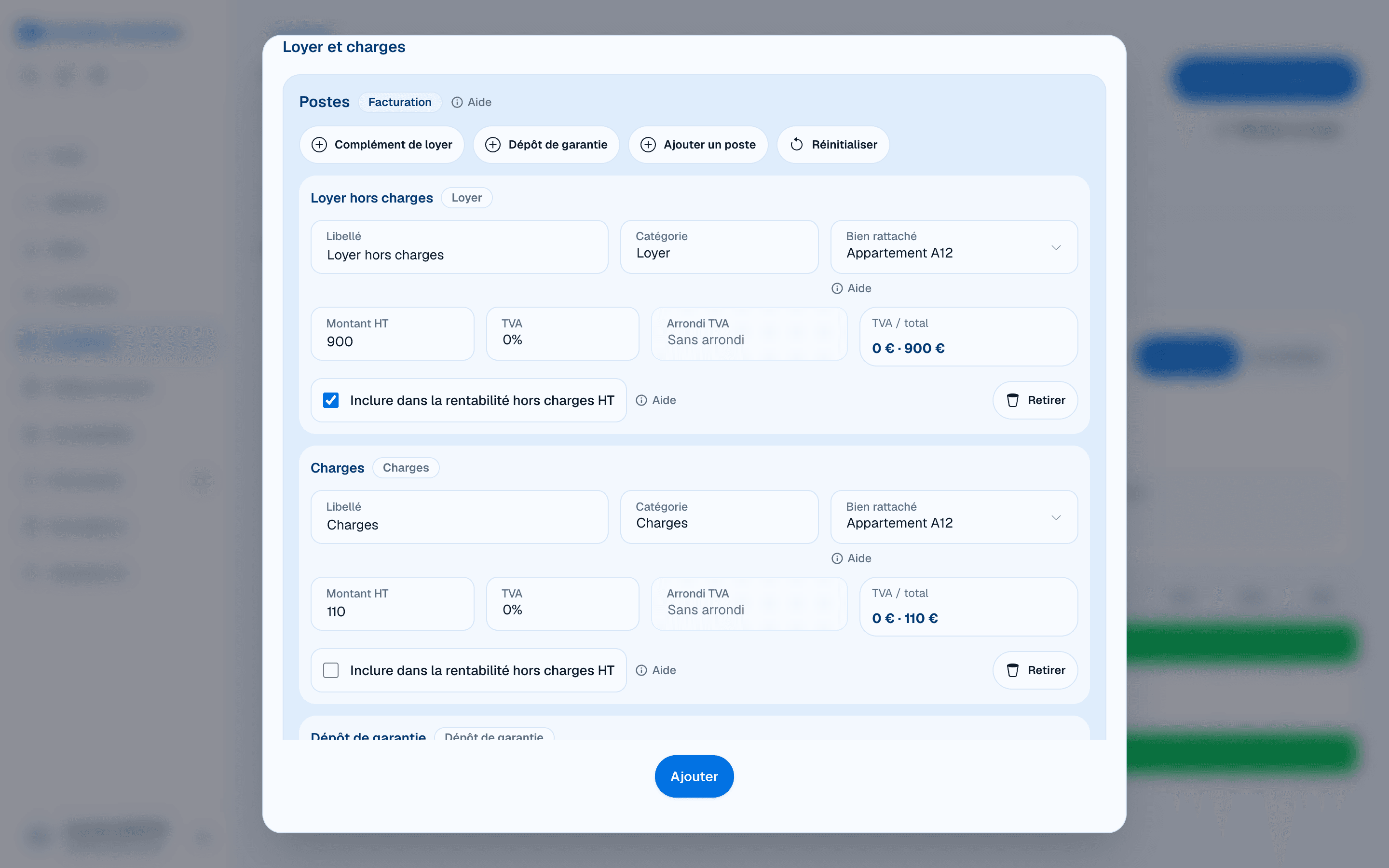
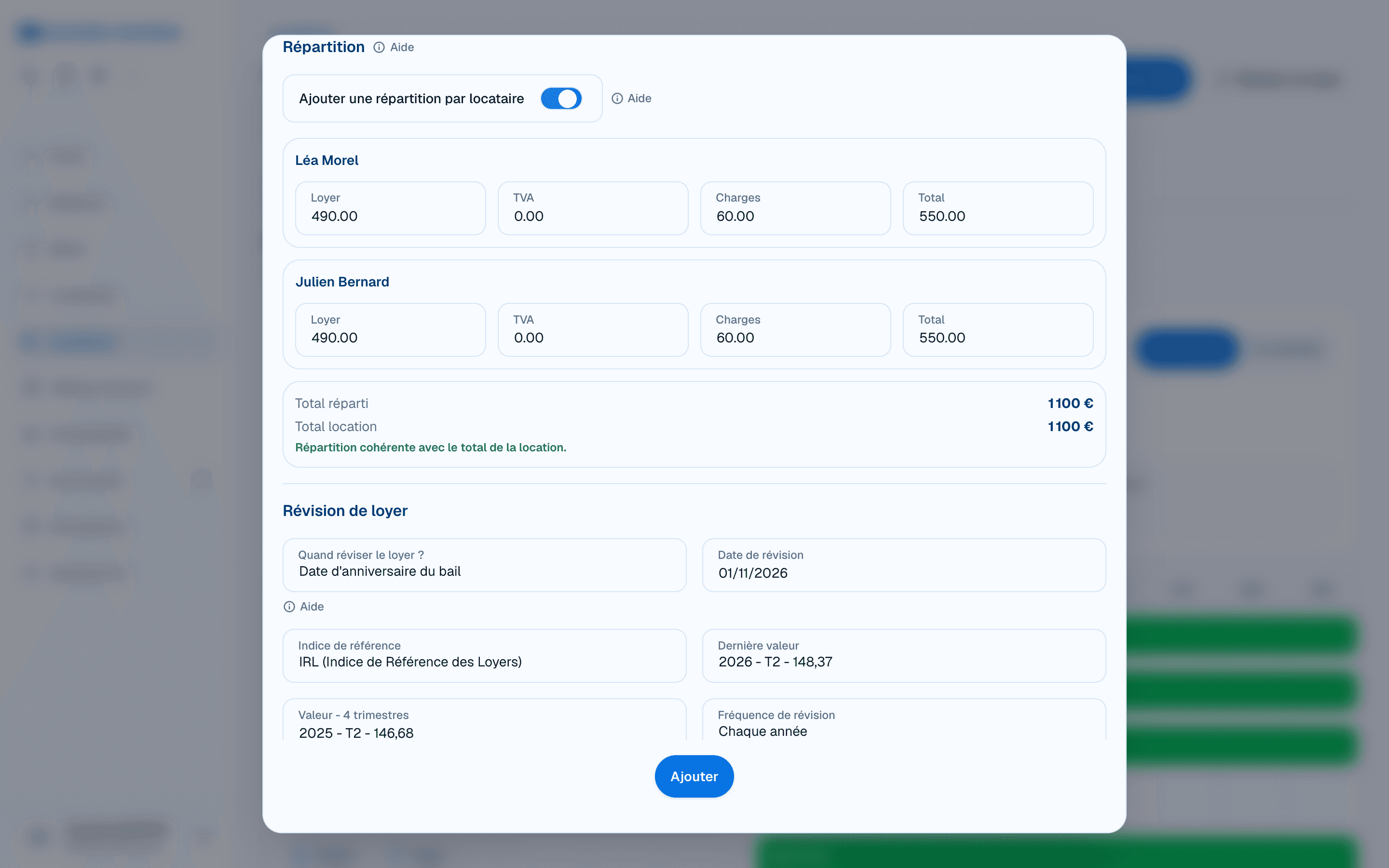
Vérifiez les postes locatifs, leur TVA éventuelle, Type de charges et Fréquence de paiement. La section Répartition permet de contrôler les parts du loyer, de la TVA et des charges entre les locataires. Les totaux doivent être cohérents avec les montants de la location. Corrigez les erreurs signalées avant de valider.
⚙️ Révision et automatisations
Les paramètres de révision servent à préparer la révision applicable au contrat. Ils ne dispensent pas de vérifier ses conditions. Dans Automatisations, contrôlez la participation de la location, son échéance et les décalages de génération. Les règles globales du robot se règlent dans Tableau de bord, onglet Automatisations. Un encaissement programmé ne confirme pas un versement bancaire.
🔑 Préparer l’entrée
Après l’ajout, la confirmation propose Gérer l’entrée du locataire et Créer le contrat de location. Le guide d’entrée vous aide à vérifier les premiers appels, le dépôt et les paiements. Vérifiez les flux déjà présents avant d’en créer de nouveaux. Le bail et l’état des lieux sont des documents à préparer séparément.