

Créer un état des lieux d’entrée ou de sortie
Découvrez comment réaliser un état des lieux complet avec photos, signatures et génération automatique du document PDF.
🏠 Réaliser votre premier état des lieux
L’état des lieux est une étape essentielle de toute location.
Il permet de constater précisément l’état du logement lors de l’entrée ou de la sortie du locataire et constitue un document de référence en cas de litige.
DOORA DOORA vous permet de réaliser facilement un état des lieux directement depuis votre ordinateur, votre tablette ou votre smartphone.
Pour commencer, rendez-vous dans le menu Documents puis cliquez sur Créer un état des lieux.
🔗 Sélectionner la location concernée
Commencez par sélectionner la location concernée.
DOORA DOORA récupère automatiquement :
Le logement concerné
Le ou les locataires
Les informations du propriétaire
Les caractéristiques du bien
Vous évitez ainsi de ressaisir les mêmes informations.
🚪 Choisir un état des lieux d’entrée ou de sortie
L’application permet de créer :
Un état des lieux d’entrée
Un état des lieux de sortie
Selon votre choix, DOORA DOORA adapte automatiquement certaines informations du document.
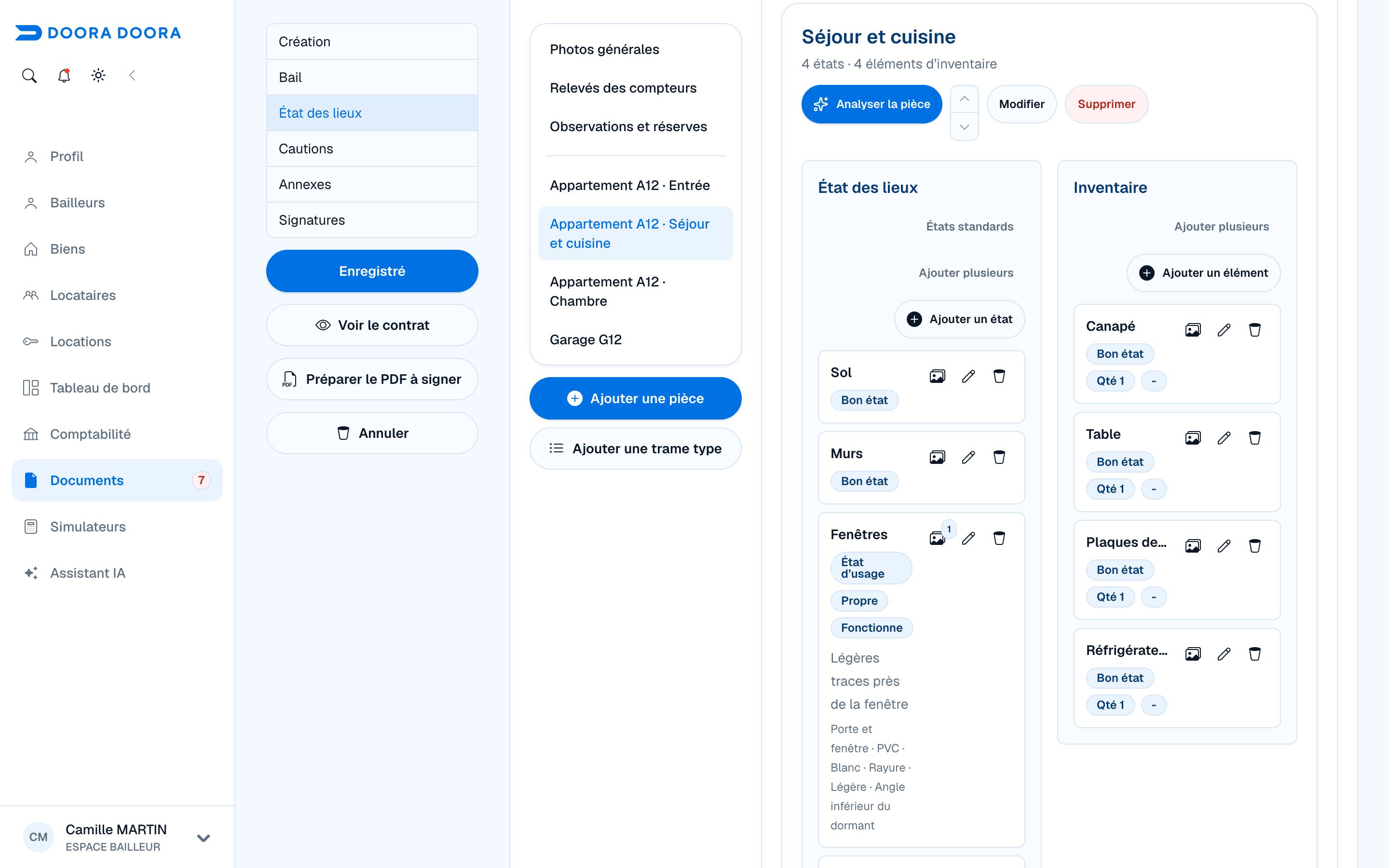
📝 Décrire chaque pièce du logement
Vous pouvez ensuite décrire précisément chaque pièce du logement :
Entrée - Salon - Cuisine - Chambres - Salle de bains - WC - Balcon - Cave - Garage...
Pour chaque pièce, vous pouvez détailler :
Les murs
Les sols
Les plafonds
Les portes
Les fenêtres
Les équipements présents
📸 Ajouter des photos
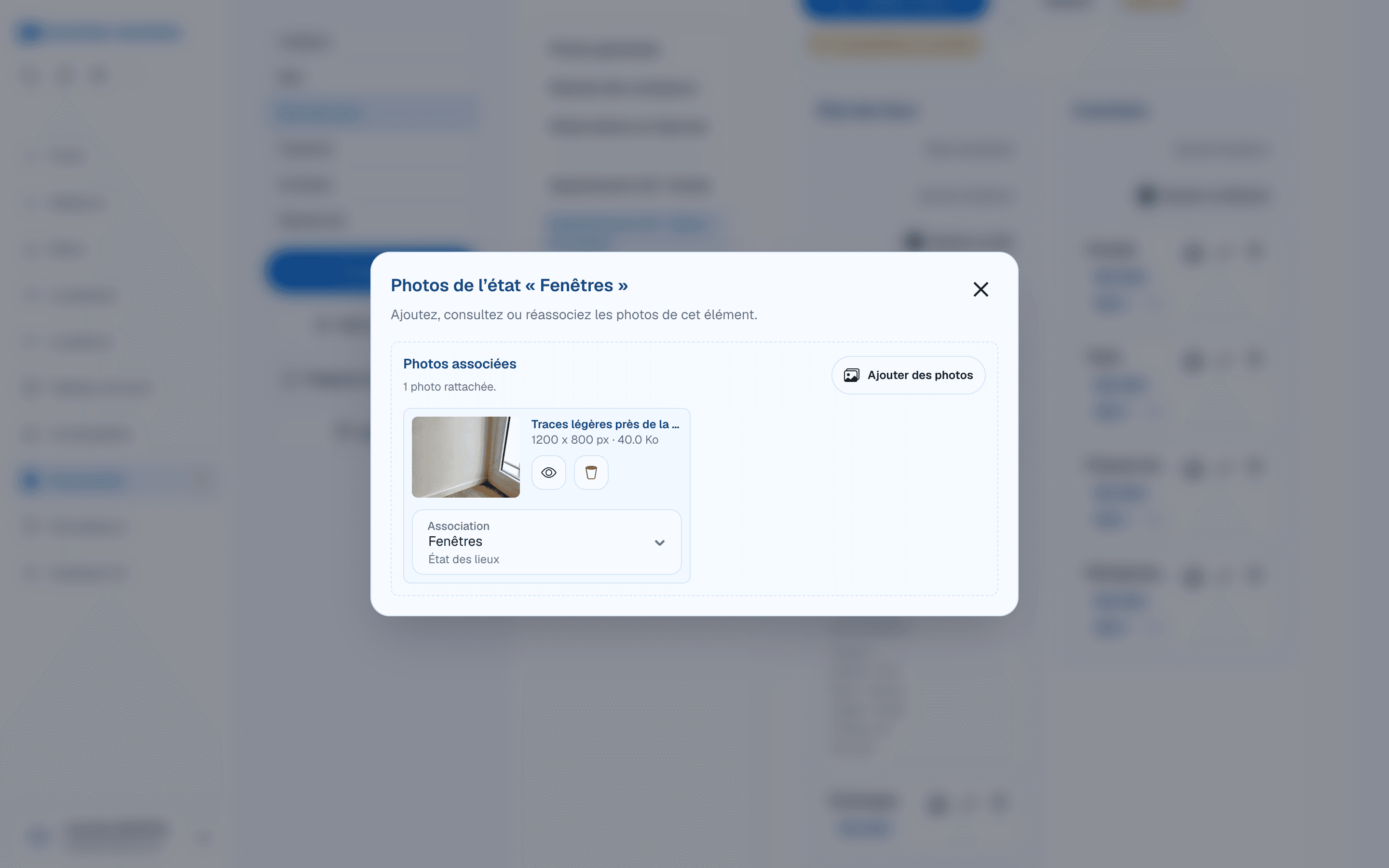
DOORA DOORA permet d’ajouter des photos directement dans l’état des lieux.
Les photos sont particulièrement utiles pour :
Conserver une preuve de l’état du logement
Illustrer une anomalie ou une dégradation
Faciliter les comparaisons lors de la sortie du locataire
Les images sont automatiquement intégrées au document final.
📱 Réaliser l’état des lieux sur smartphone ou tablette
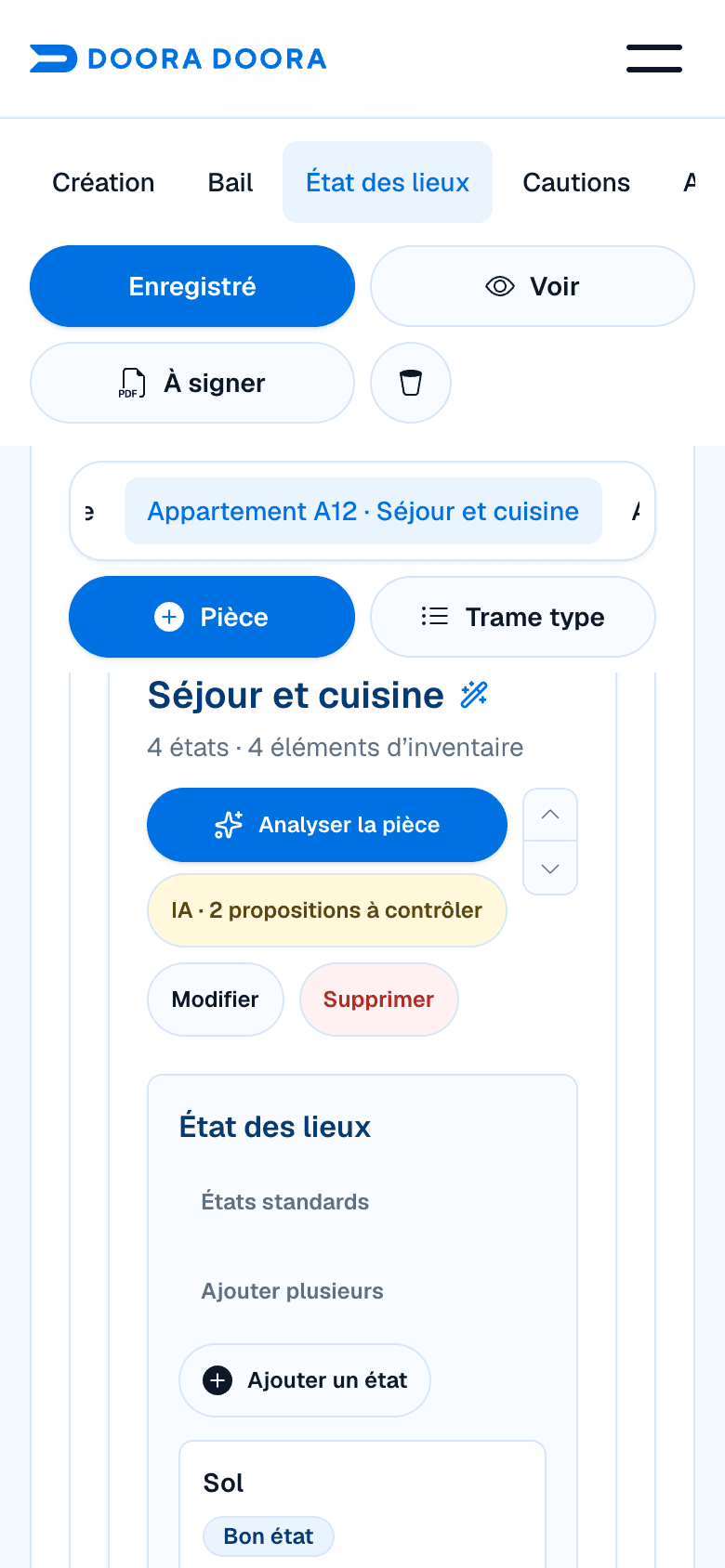
L’état des lieux peut être réalisé directement sur le terrain.
Grâce à la version mobile de DOORA DOORA, vous pouvez :
Ajouter des observations en temps réel
Prendre des photos immédiatement
Faire signer le document sur place
Cette méthode permet de gagner un temps considérable lors des remises de clés.
✍️ Faire signer l’état des lieux
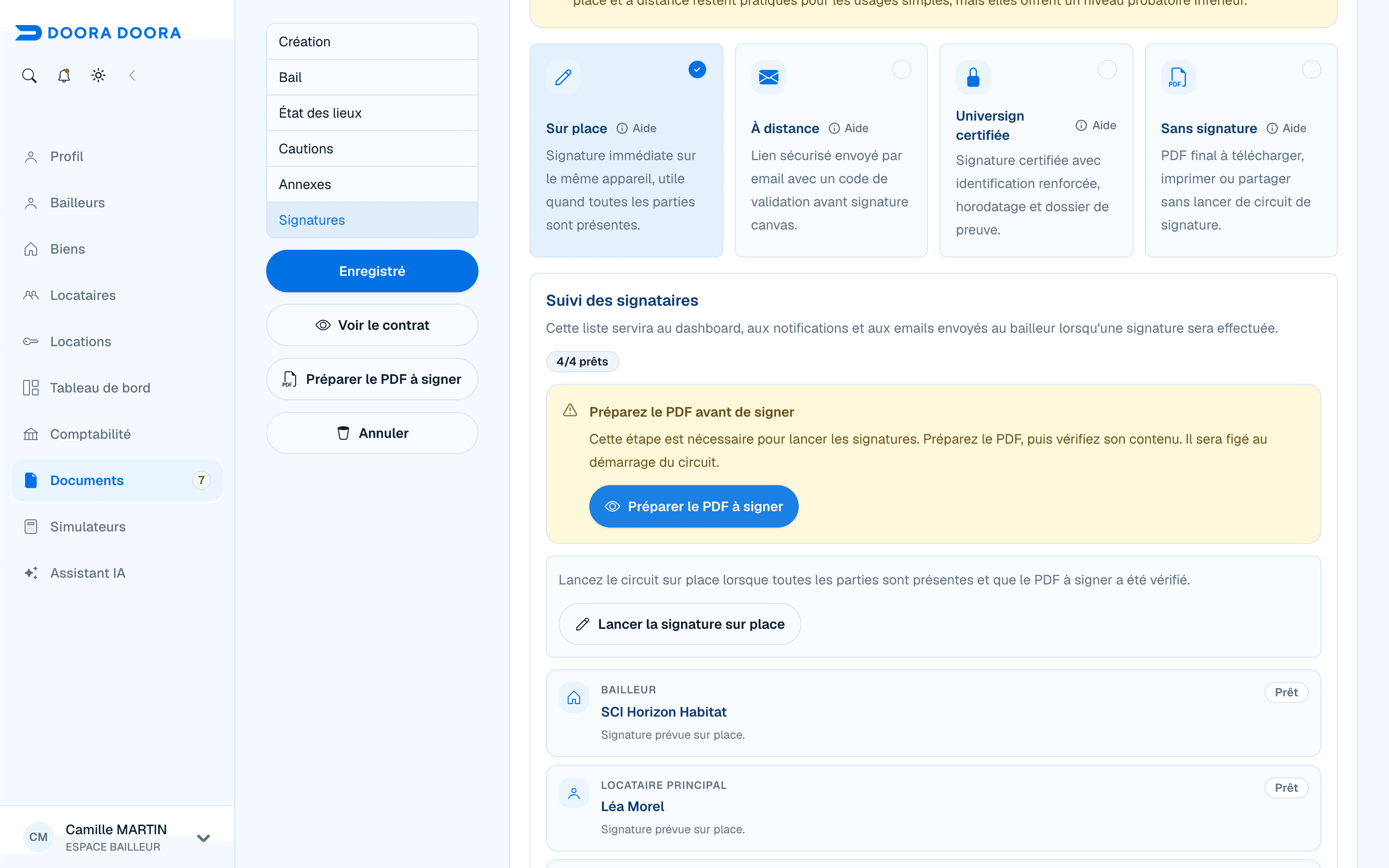
Une fois le document complété, les signatures peuvent être recueillies :
Directement sur l’appareil utilisé
À distance grâce à la signature électronique
Toutes les signatures sont conservées avec le document généré.
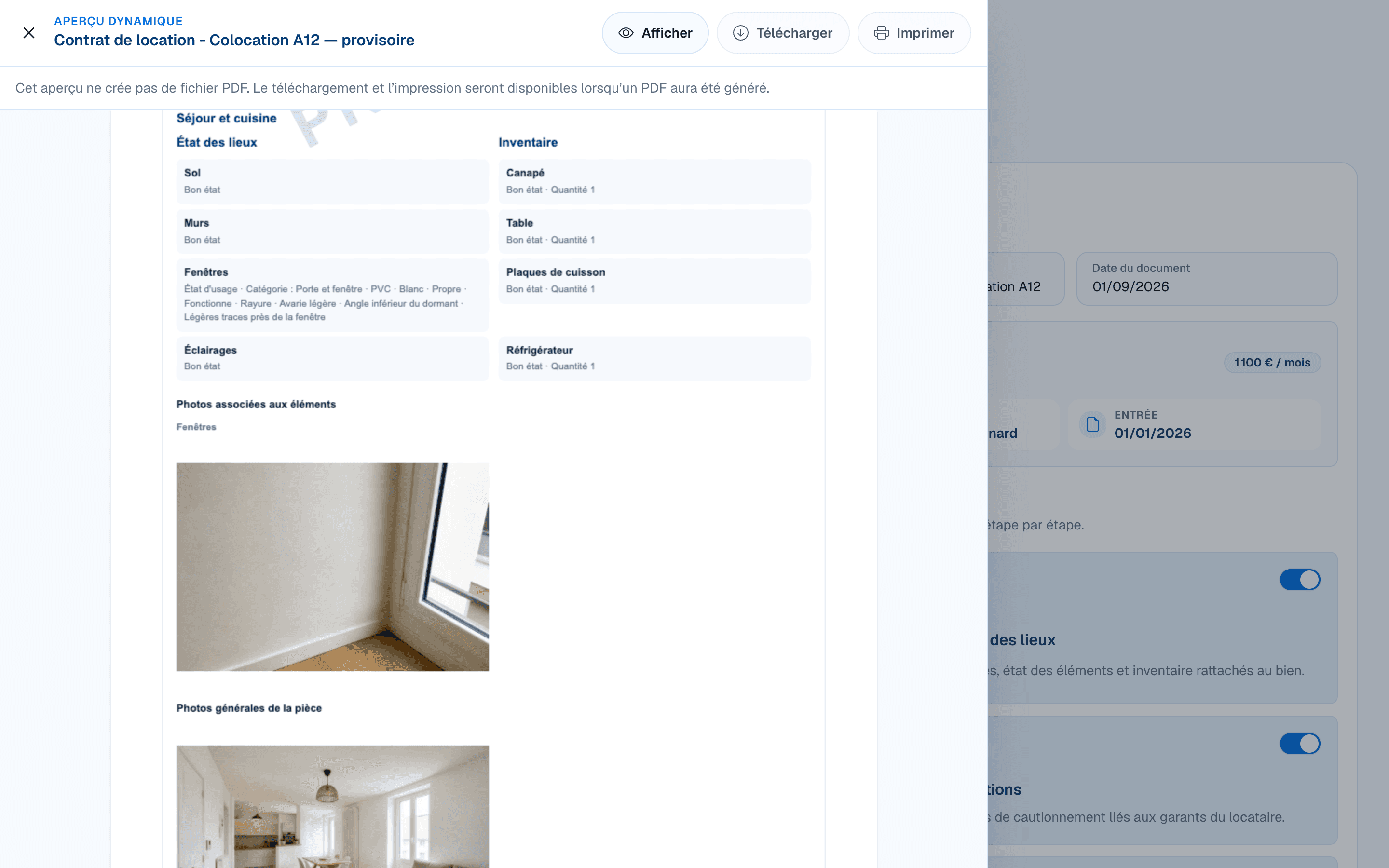
👀 Prévisualiser le document avant validation
Avant de générer le document final, vous pouvez consulter une prévisualisation complète.
Cette étape permet de vérifier :
Les observations saisies
Les photos ajoutées
Les informations des parties
Les signatures éventuelles
Vous pouvez revenir à tout moment modifier une pièce ou ajouter des informations complémentaires.
📄 Générer le PDF final
Une fois validé, DOORA DOORA génère automatiquement votre état des lieux au format PDF.
Le document est immédiatement :
Téléchargeable
Imprimable
Archivé dans votre espace documentaire
Vous pourrez le retrouver à tout moment depuis la fiche de la location ou dans le module Documents.
📎 Associer l’état des lieux au bail
Une fois votre état des lieux terminé, vous pouvez l’associer directement au bail correspondant depuis le module de création de contrats.
Cette liaison permet de conserver l’ensemble des documents de la location dans un même dossier et de faciliter leur consultation ultérieure.
Depuis le bail, vous pourrez retrouver rapidement :
L’état des lieux d’entrée
L’état des lieux de sortie
Les annexes associées
Les documents signés
Cette organisation est particulièrement utile lorsque plusieurs locations sont gérées simultanément.
🔄 Réutiliser l’état des lieux d’entrée lors de la sortie
L’un des principaux avantages de DOORA DOORA est de pouvoir retrouver facilement l’état des lieux d’entrée lors du départ du locataire.
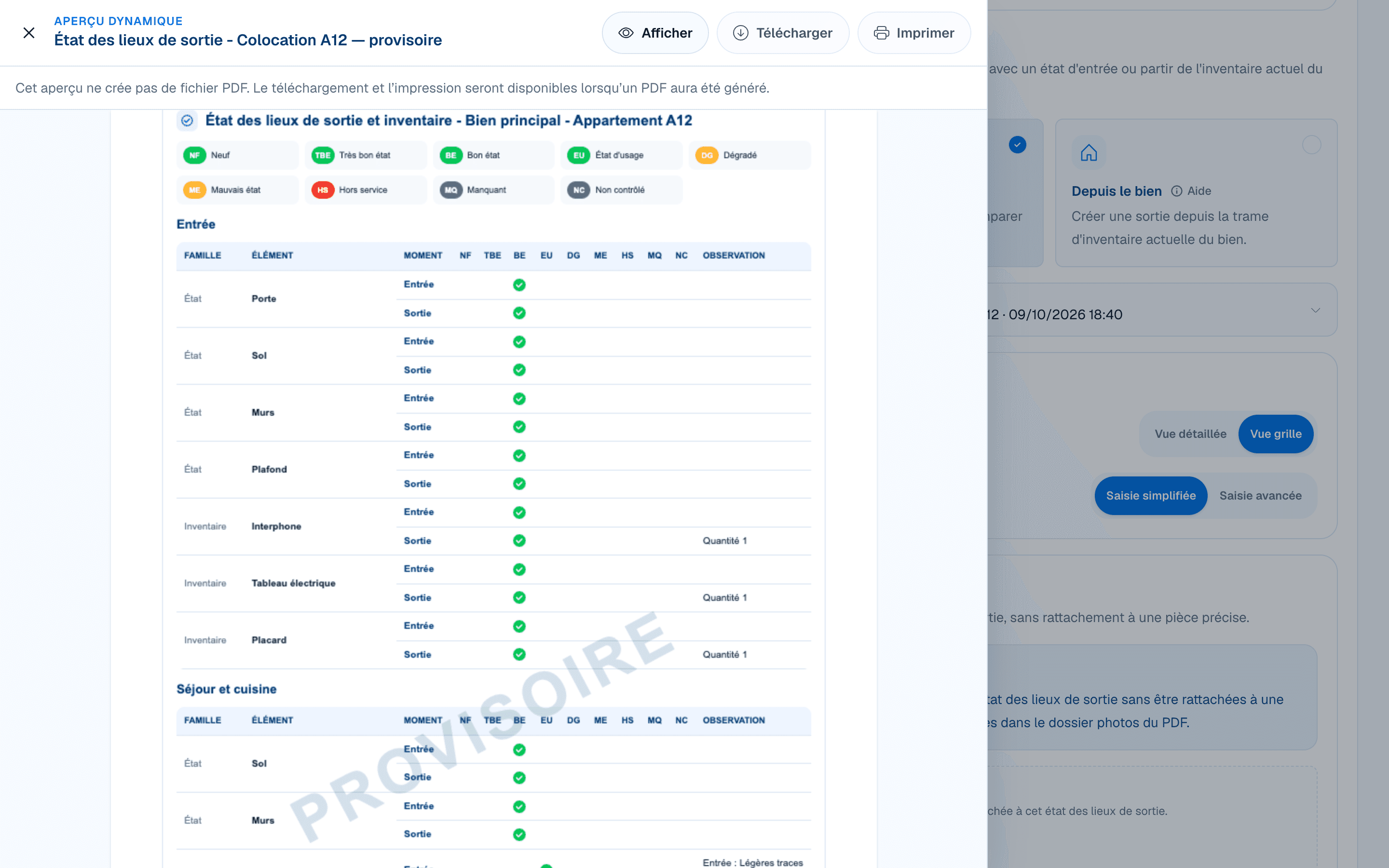
Vous pourrez ainsi comparer :
L’état initial du logement
L’état constaté lors de la sortie
Les éventuelles dégradations
Cette comparaison facilite grandement la gestion du dépôt de garantie.
🚀 Et ensuite ?
Votre état des lieux est maintenant terminé.
Vous disposez désormais de tous les documents essentiels pour démarrer votre location :
Le bail signé
L’état des lieux
Les annexes obligatoires
Vous pouvez maintenant commencer la gestion quotidienne de votre location avec DOORA DOORA.
L’étape suivante consiste généralement à générer votre première quittance de loyer ou à mettre en place les automatisations afin de gagner du temps chaque mois.
👉 Consultez maintenant l’article Créer une quittance de loyer.
✨ Rédiger l’état des lieux avec l’intelligence artificielle
L’intelligence artificielle (IA) vous aide à rédiger un état des lieux d’entrée ou de sortie à partir des photos du logement et de vos observations. Dans le contrat d’entrée ou l’état des lieux de sortie, utilisez Analyser le logement pour ouvrir l’assistant d’état des lieux, puis choisissez le mode Économique ou Approfondi. Contrôlez les photos et les observations avant de lancer l’analyse. La sortie s’appuie sur l’état actuel renseigné, même si sa trame provient d’un état d’entrée ou du bien.
La consommation estimée est affichée avant le lancement, sous forme de pourcentage arrondi. L’analyse utilise les crédits d’état des lieux du dossier. Vérifiez les propositions avant de les accepter ou de les corriger : la décision finale reste la vôtre.
Les éléments qui nécessitent une vérification sont présentés séparément pour être examinés et réintégrés. Si une réponse doit être récupérée, utilisez l’action proposée dans le dossier avant de relancer une nouvelle analyse.
Les neuf états sont Neuf, Très bon état, Bon état, État d’usage, Dégradé, Mauvais état, Hors service, Manquant et Non contrôlé. Dégradé et Mauvais état sont orange, Hors service rouge, et Manquant/Non contrôlé neutres. La date du document et la date de la visite sont deux informations distinctes.
💳 État des lieux à la demande
Un état des lieux d’entrée ou de sortie peut être finalisé sans abonnement de gestion locative avec un crédit payé et affecté à ce dossier. La capacité IA est incluse, mais son utilisation reste facultative.
L’achat d’un crédit n’active pas un abonnement ni l’assistant conversationnel. Consultez les conditions et montants affichés avant de confirmer. Réaliser un état des lieux sans abonnement explique l’achat, l’affectation et les droits du document.
📅 Renseigner la date et l’heure du constat
Dans Création, contrôlez Date de la visite et Heure de la visite pour indiquer quand le constat a réellement eu lieu. La date du document et la date de visite sont deux informations à vérifier séparément.
Lors de la finalisation, le constat le plus récent met à jour l’état du bien. Finaliser ensuite une visite plus ancienne ne doit pas remplacer cet état récent. Conservez donc la date et l’heure réelles, même si vous terminez le document plus tard.