

Créer et gérer ses modèles de mails
Créer des messages réutilisables, insérer des variables, vérifier leur aperçu et gérer les modèles intégrés ou personnels de votre espace.
📚 Ouvrir les modèles de mails
Les modèles de mails sont des messages réutilisables dans votre espace de gestion. Ils ne sont pas les emails techniques de connexion ou de sécurité de DOORA DOORA.
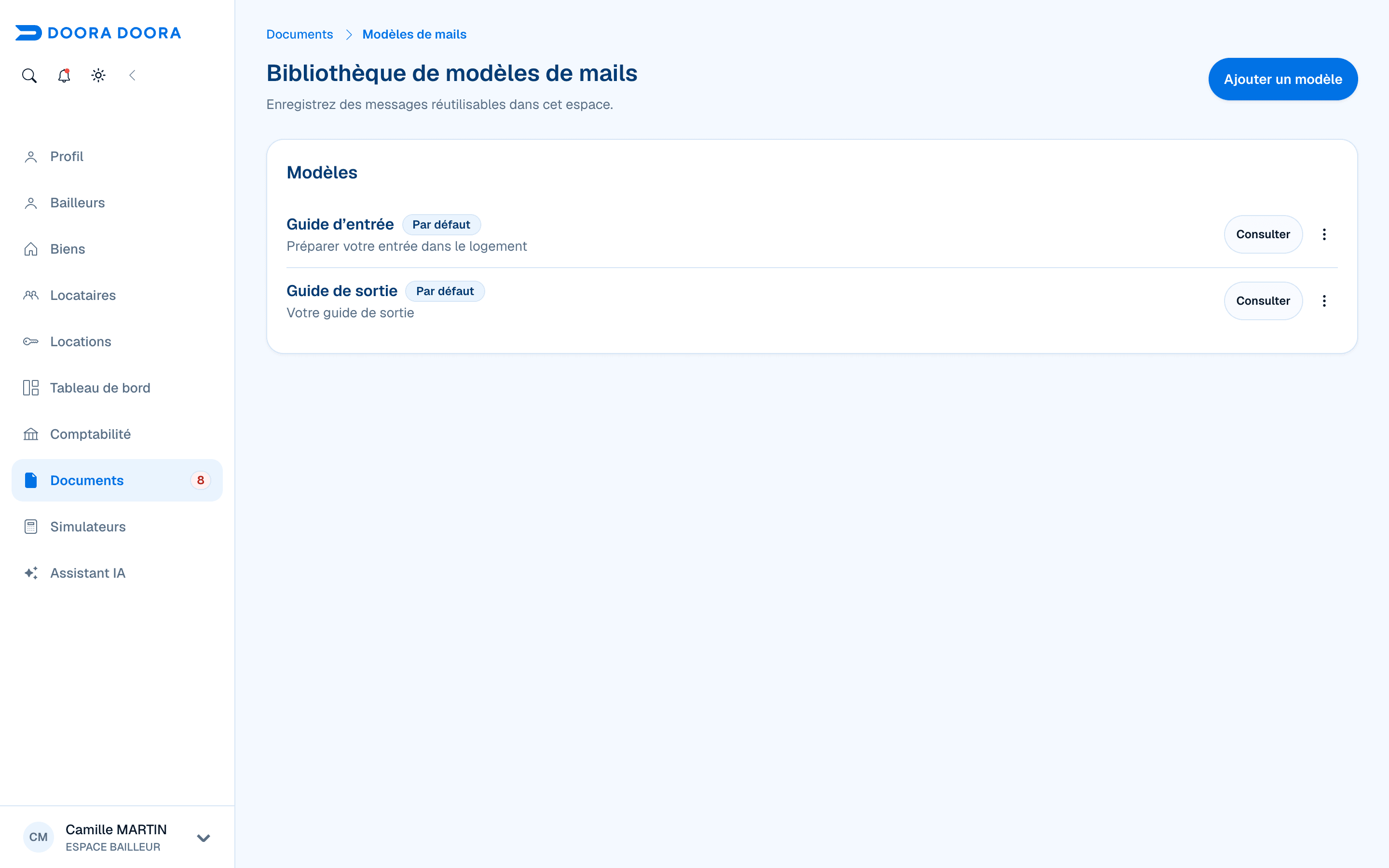
Ouvrez Documents, puis Bibliothèque et Modèles de mails.
Dans Bibliothèque de modèles de mails, consultez les modèles intégrés Guide d’entrée et Guide de sortie, ainsi que les modèles personnels de l’espace.
Cliquez sur Consulter pour relire un modèle, ou sur Ajouter un modèle pour préparer un nouveau message.
📝 Ajouter ou modifier un modèle
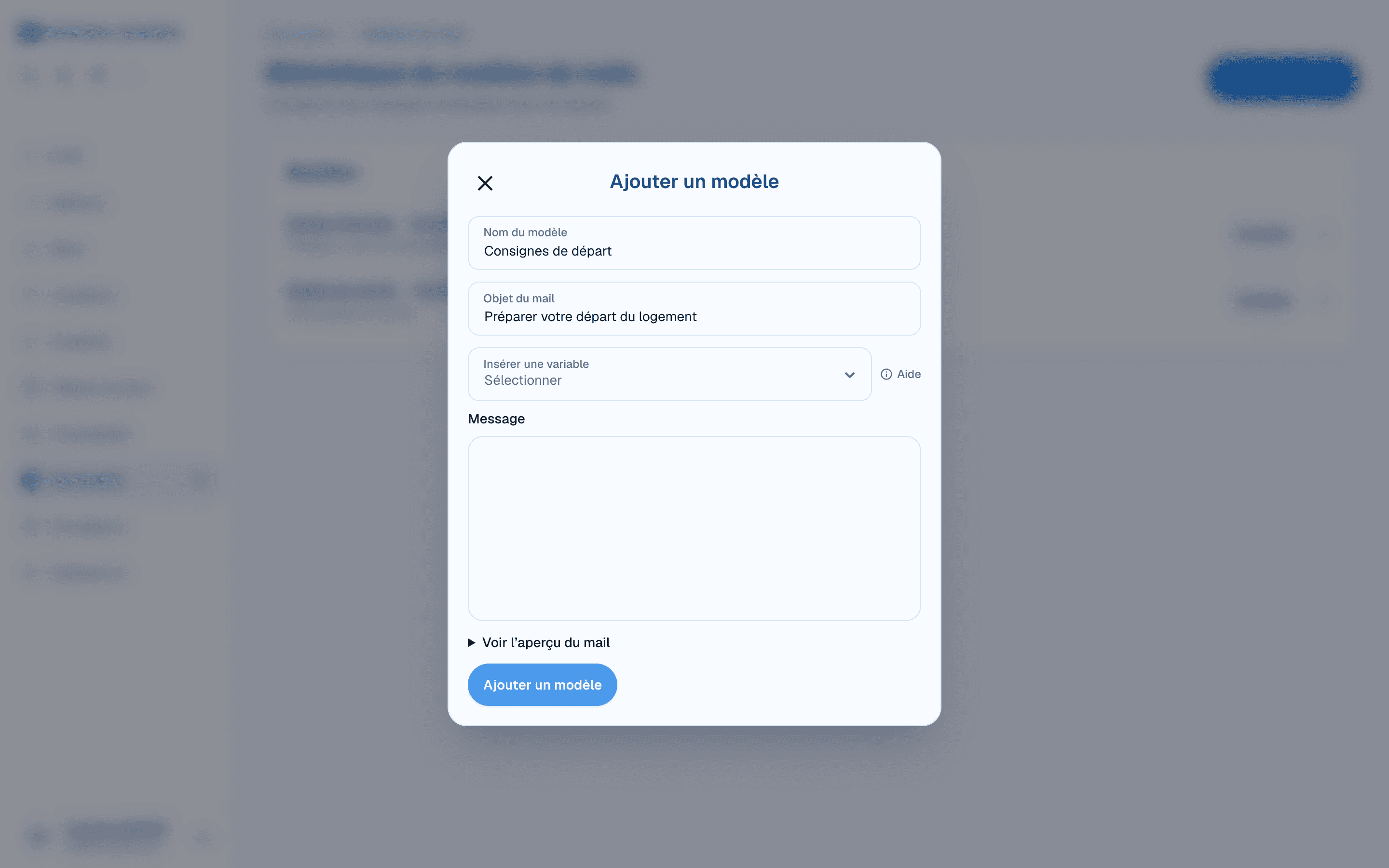
Saisissez le Nom du modèle, l’Objet du mail et le Message. Le nom identifie votre modèle dans la liste.
Insérez les variables proposées uniquement lorsque l’information doit être personnalisée.
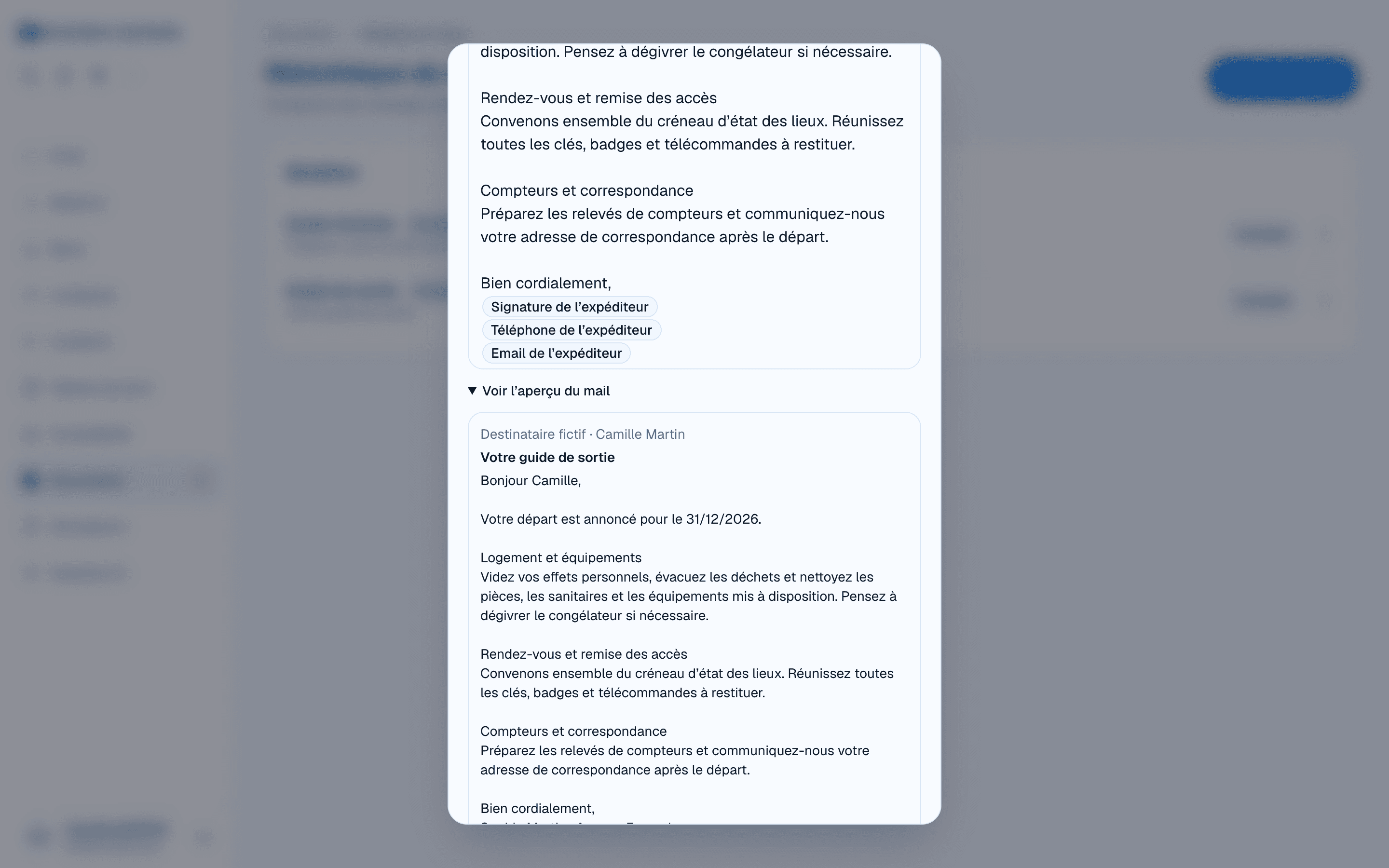
Cliquez sur Voir l’aperçu du mail pour relire le résultat avec les données fictives de démonstration.
Corrigez les erreurs signalées, puis cliquez sur Ajouter un modèle ou Enregistrer les modifications.
Le nom est limité à 120 caractères, l’objet à 160 et le message à 4 000.
Les variables inconnues ou incomplètes empêchent l’enregistrement. L’aperçu utilise un exemple fictif, pas un véritable destinataire.
🔤 Utiliser les variables
Les variables proposées couvrent le prénom et le nom du locataire, l’adresse du logement, la date de départ et les coordonnées de l’expéditeur. Utilisez les commandes du formulaire pour insérer leur syntaxe exacte.
Un modèle réutilisable doit rester compréhensible pour chaque situation dans laquelle vous le choisirez. Au moment d’un envoi, vérifiez l’aperçu avec les données réelles de la location.
↩️ Rétablir ou supprimer un modèle
Le menu d’un modèle intégré propose Modifier et Rétablir le modèle d’origine. La restauration retire vos adaptations et retrouve le texte fourni.
Un modèle personnel peut être modifié ou supprimé avec Supprimer. Cette opération concerne la bibliothèque et ne retire pas les mails déjà envoyés.
🔐 Accès et utilisation
La gestion est réservée au propriétaire et aux administrateurs de l’espace.
Pour choisir un modèle, adapter un seul envoi et relire les destinataires, consultez Préparer et envoyer le guide de sortie au locataire. Enregistrer un modèle n’envoie aucun mail.