

Télécharger le dossier signé
Télécharger le PDF final et le dossier de preuve lorsqu’il est disponible.
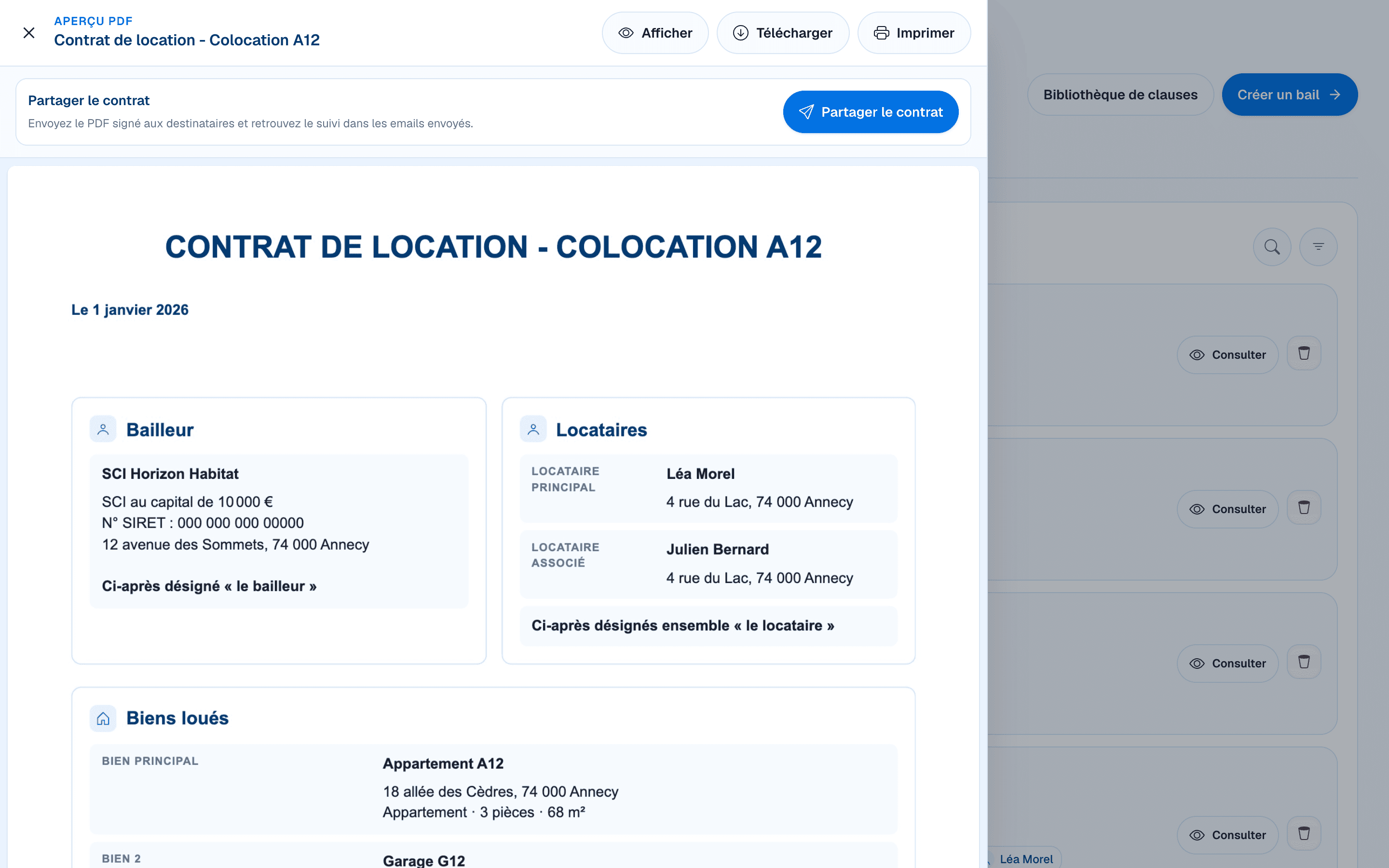
Une fois le circuit finalisé, le document signé est disponible dans Documents, onglet Mes documents. L’aperçu affiche les actions autorisées pour cette version définitive.
📄 Télécharger le PDF signé
Ouvrez Documents.
Sélectionnez Mes documents.
Repérez le bail, l’état des lieux ou l’acte de cautionnement.
Cliquez sur Consulter, puis Télécharger.
📁 Télécharger le dossier de preuve
Pour une signature Universign, une action distincte permet d’ouvrir ou télécharger le dossier de preuve lorsqu’il a été récupéré auprès du prestataire.
Identité des participants
Horodatage des actions
Éléments techniques de validation du circuit
💡 Partager sans exposer l’espace
Utilisez l’action de partage du document lorsqu’elle est proposée. Le destinataire accède alors au document par un lien dédié, sans devoir se connecter à votre espace de travail.
📁 Conservation
Le document reste accessible dans l’espace tant qu’il est conservé et que les droits d’accès le permettent. Téléchargez aussi une copie pour vos propres archives si votre organisation l’exige.