

Comprendre la signature électronique
Choisir le bon mode de signature et suivre le document jusqu’à sa finalisation.
La signature se prépare directement dans le formulaire du bail, de l’état des lieux ou de l’acte de cautionnement. Elle n’est pas gérée dans un module séparé.
⚙️ Choisir un mode
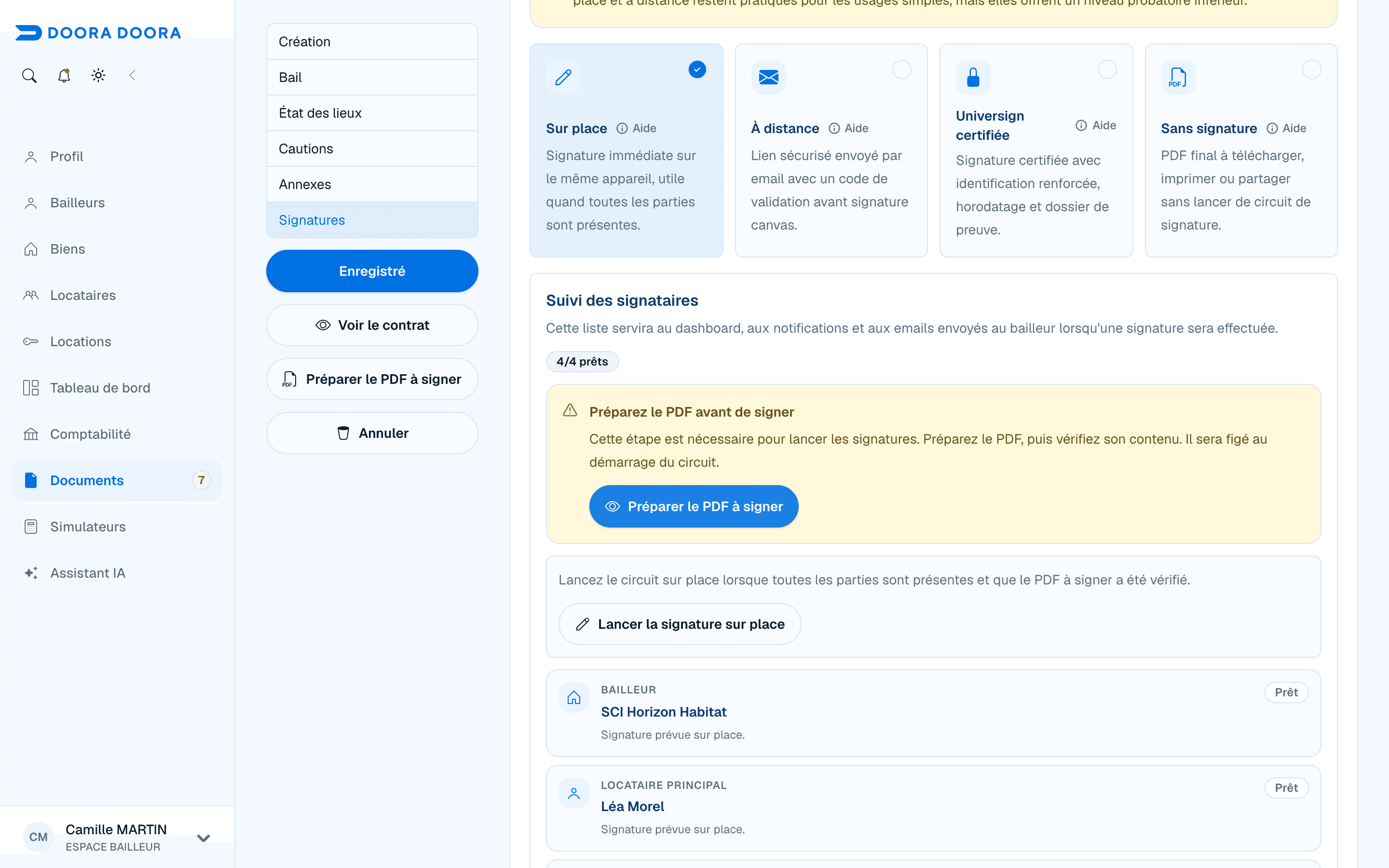
Sur place : les parties signent dans le même parcours
À distance avec DOORA DOORA : chaque signataire reçoit son accès
Universign : circuit de signature électronique certifiée avec preuve associée
📄 Préparer le document
Utilisez d’abord Voir pour contrôler l’aperçu provisoire. Le filigrane Provisoire doit apparaître sur chaque page. Cliquez ensuite sur Préparer le PDF à signer lorsque les informations et les signataires sont définitifs.
✍️ Suivre les signataires
La fiche du document indique chaque participant et son état : à préparer, invité, en attente, signé, refusé ou expiré selon le circuit.
Bailleur ou représentant
Un ou plusieurs locataires
Une ou plusieurs cautions
📄 Retrouver le résultat
Les documents en cours restent dans Documents, onglet Tâches en cours. Une fois finalisés, le PDF signé et, pour Universign, le dossier de preuve sont accessibles dans Mes documents.
✍️ Aperçu propriétaire et document à signer
Quatre modes sont proposés : sur place, à distance DOORA DOORA, Universign et sans signature. Contrôlez les informations dans l’aperçu, puis préparez le PDF selon le mode choisi.
Dans les parcours avec signature, l’aperçu du propriétaire reste PROVISOIRE avant la première signature et tant qu’un signataire reste en attente. La version exacte présentée pour signature ne porte pas ce filigrane : c’est cette version qui sera signée.
Le suivi distingue chaque signataire. Une signature partielle ne finalise pas le document. Lorsque toutes les signatures requises sont terminées, le document définitif est disponible sans filigrane, avec son dossier de preuve selon le mode. Sans signature, le document devient définitif après sa finalisation. Pour relancer une personne, utilisez le circuit existant.