

Suivre les signatures
Voir qui a signé, qui doit encore agir et où retrouver le document.
Le suivi se fait depuis Documents. Les circuits non terminés apparaissent dans Tâches en cours , les documents finalisés apparaissent dans Mes documents.
👀 Lire les états
À préparer : le PDF n’est pas encore figé
À envoyer ou invité : le circuit est prêt ou vient de démarrer
En attente : au moins une signature manque
Signé : la personne a terminé
Finalisé : le document définitif est disponible
💡 Ouvrir le bon écran
Cliquez sur Reprendre pour continuer un document en cours. Le titre d’une tâche renvoie lui aussi vers la reprise, et non vers un simple aperçu.
💡 Éviter les doublons
Ne recréez pas un document pour relancer une personne. Utilisez l’action de relance du circuit existant lorsque celle-ci est disponible.
✍️ Aperçu propriétaire et document à signer
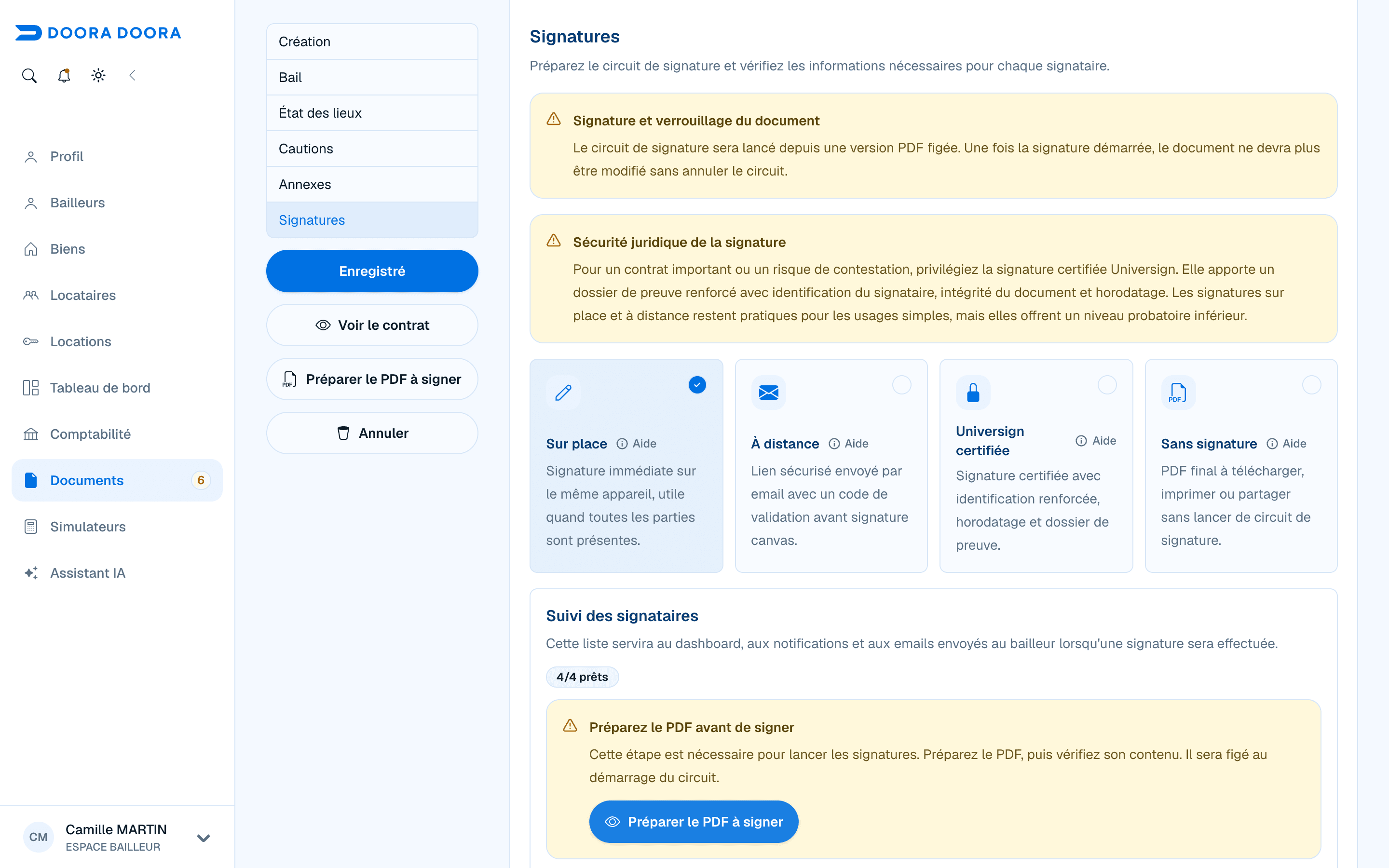
Quatre modes sont proposés : sur place, à distance DOORA DOORA, Universign et sans signature. Contrôlez les informations dans l’aperçu, puis préparez le PDF selon le mode choisi.
Dans les parcours avec signature, l’aperçu du propriétaire reste PROVISOIRE avant la première signature et tant qu’un signataire reste en attente. La version exacte présentée pour signature ne porte pas ce filigrane : c’est cette version qui sera signée.
Le suivi distingue chaque signataire. Une signature partielle ne finalise pas le document. Lorsque toutes les signatures requises sont terminées, le document définitif est disponible sans filigrane, avec son dossier de preuve selon le mode. Sans signature, le document devient définitif après sa finalisation. Pour relancer une personne, utilisez le circuit existant.