

Relancer un signataire
Renvoyer l’invitation sans recréer le document ni le circuit.
Une relance réutilise le circuit existant et conserve son historique. Elle ne crée pas un nouveau contrat.
✉️ Relancer
Ouvrez Documents, puis Tâches en cours.
Reprenez le document concerné.
Repérez le signataire en attente.
Cliquez sur Relancer et confirmez l’envoi.
🔒 Garde-fou d’envoi
Deux relances identiques ne peuvent pas être envoyées au même destinataire à quelques minutes d’intervalle. Attendez avant de réessayer si le message indique qu’une relance vient déjà de partir.
✉️ Avant de relancer
Vérifiez l’adresse email, le numéro de téléphone lorsque le mode l’exige et l’état réel du participant. Un document finalisé n’a plus besoin de relance.
✍️ Aperçu propriétaire et document à signer
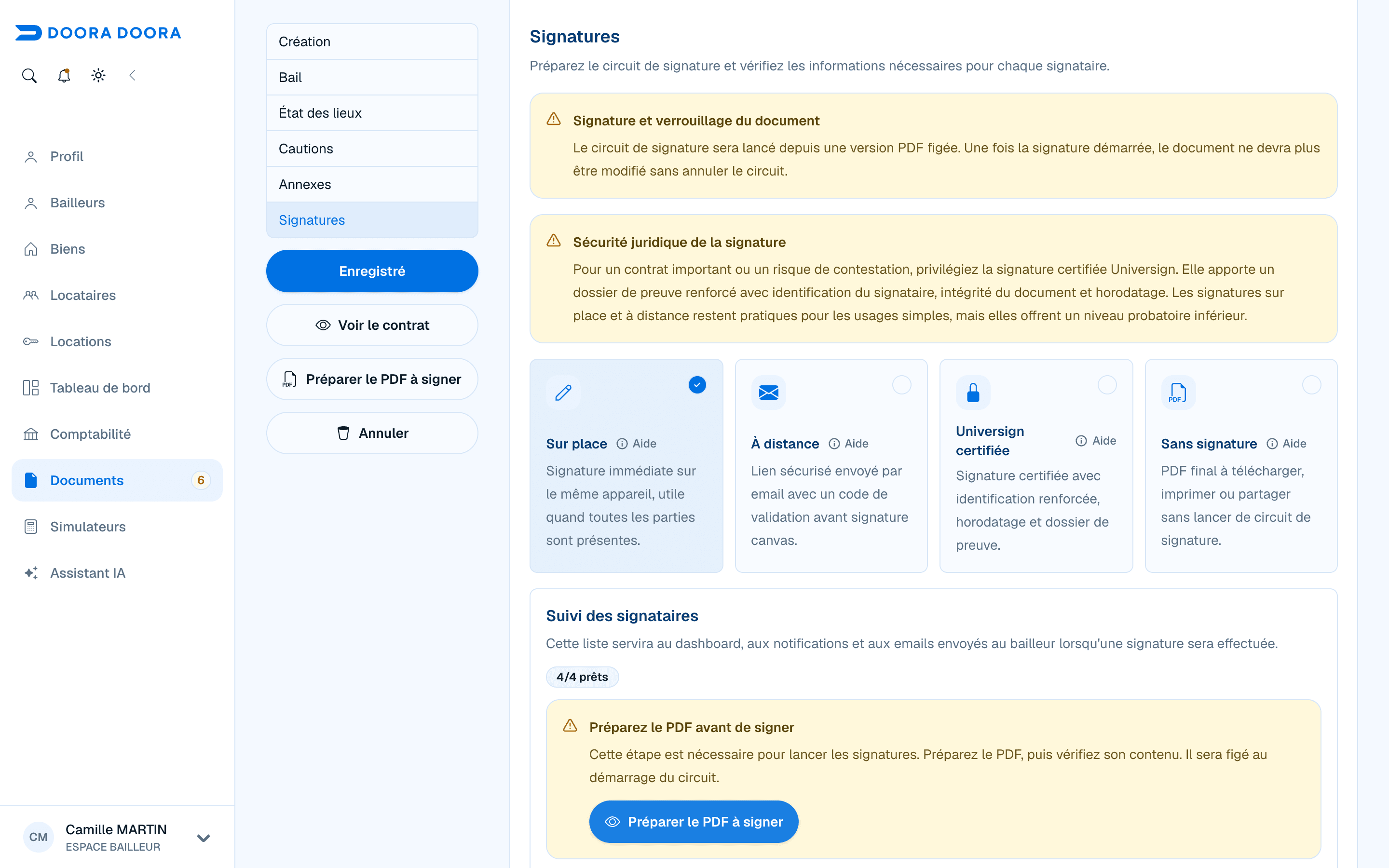
Quatre modes sont proposés : sur place, à distance DOORA DOORA, Universign et sans signature. Contrôlez les informations dans l’aperçu, puis préparez le PDF selon le mode choisi.
Dans les parcours avec signature, l’aperçu du propriétaire reste PROVISOIRE avant la première signature et tant qu’un signataire reste en attente. La version exacte présentée pour signature ne porte pas ce filigrane : c’est cette version qui sera signée.
Le suivi distingue chaque signataire. Une signature partielle ne finalise pas le document. Lorsque toutes les signatures requises sont terminées, le document définitif est disponible sans filigrane, avec son dossier de preuve selon le mode. Sans signature, le document devient définitif après sa finalisation. Pour relancer une personne, utilisez le circuit existant.