Modifier une location
Découvrez comment modifier une location afin de mettre à jour les informations du contrat, les montants, les locataires ou les paramètres de gestion.
✏️ Modifier une location
Au cours de la vie d’un contrat, certaines informations peuvent évoluer.
DOORA DOORA vous permet de modifier votre location à tout moment afin que les futurs documents générés utilisent les informations les plus récentes.
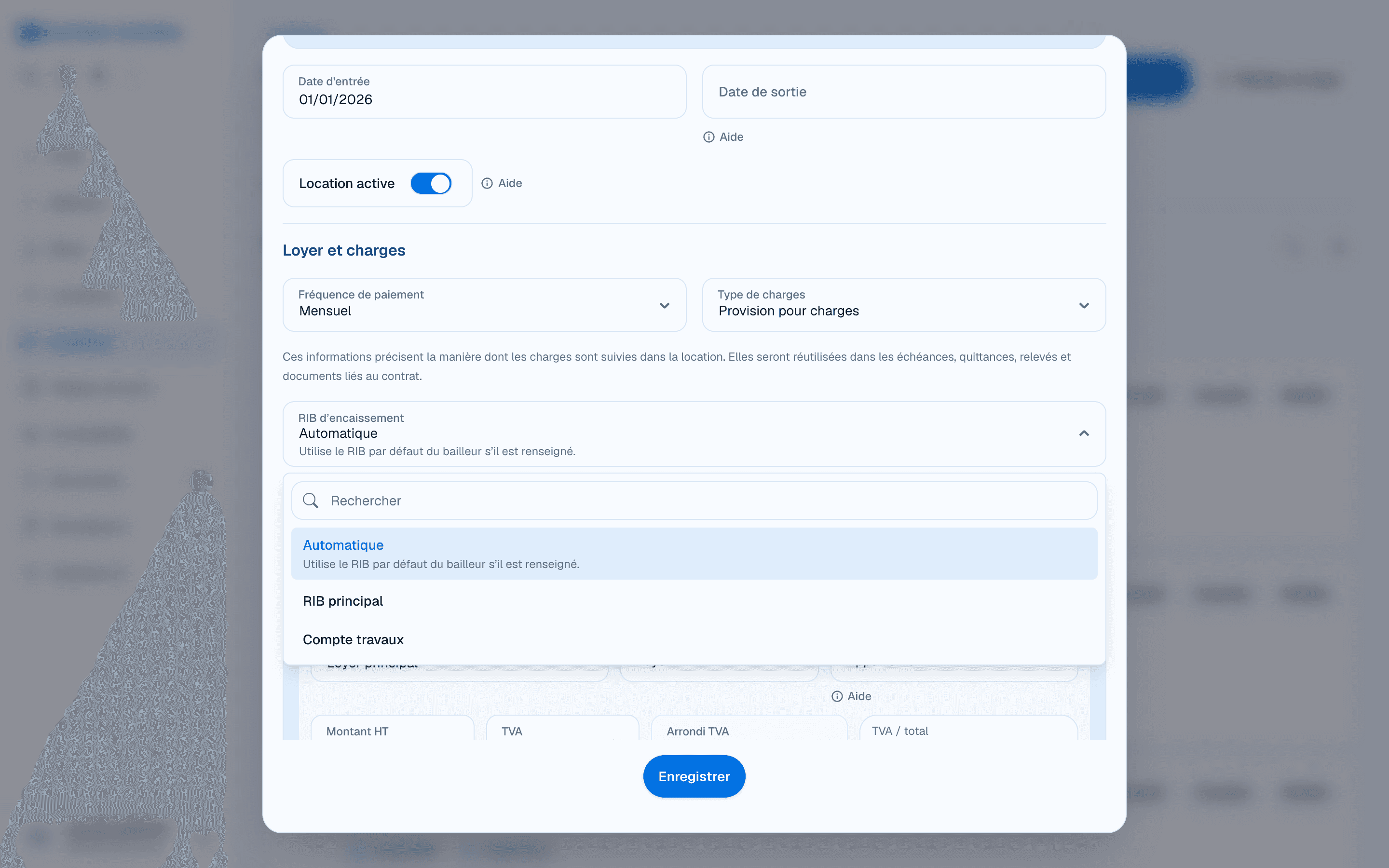
Pour modifier une location, rendez-vous dans le menu Locations, sélectionnez la location concernée puis cliquez sur Modifier.
👥 Modifier les locataires
Vous pouvez ajouter ou retirer un ou plusieurs locataires à tout moment.
Cette fonctionnalité est particulièrement utile dans les situations suivantes :
Arrivée d’un nouveau colocataire
Départ d’un occupant
Modification de la composition du foyer
Les futurs documents utiliseront automatiquement les nouvelles informations.
💰 Mettre à jour les informations financières
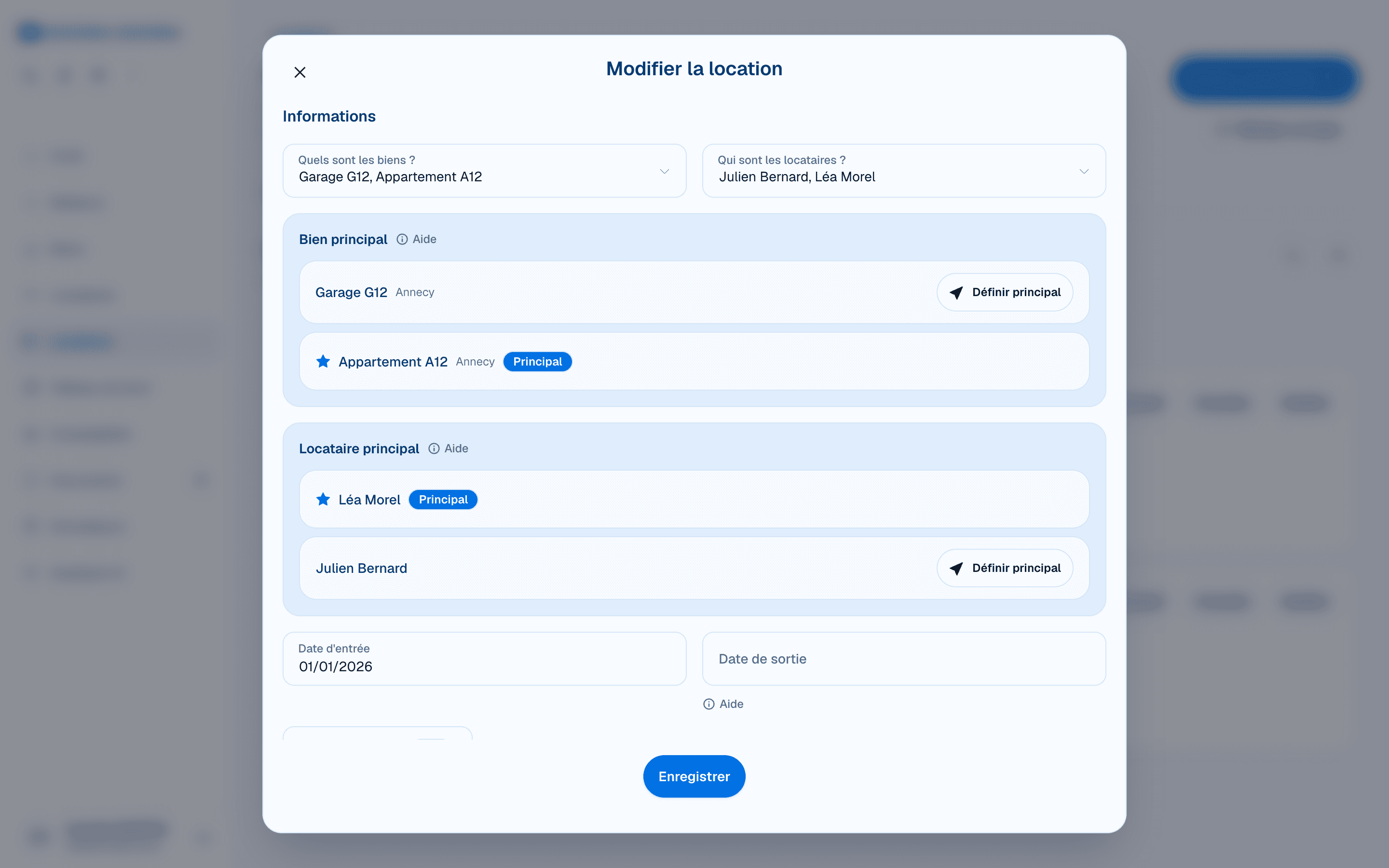
La location centralise l’ensemble des informations financières du contrat.
Vous pouvez notamment modifier :
Le loyer hors charges
Les charges récupérables
Le complément de loyer
Le dépôt de garantie
Les modalités de paiement
Les nouvelles valeurs seront utilisées lors des prochaines générations de documents.
📈 Modifier la révision du loyer
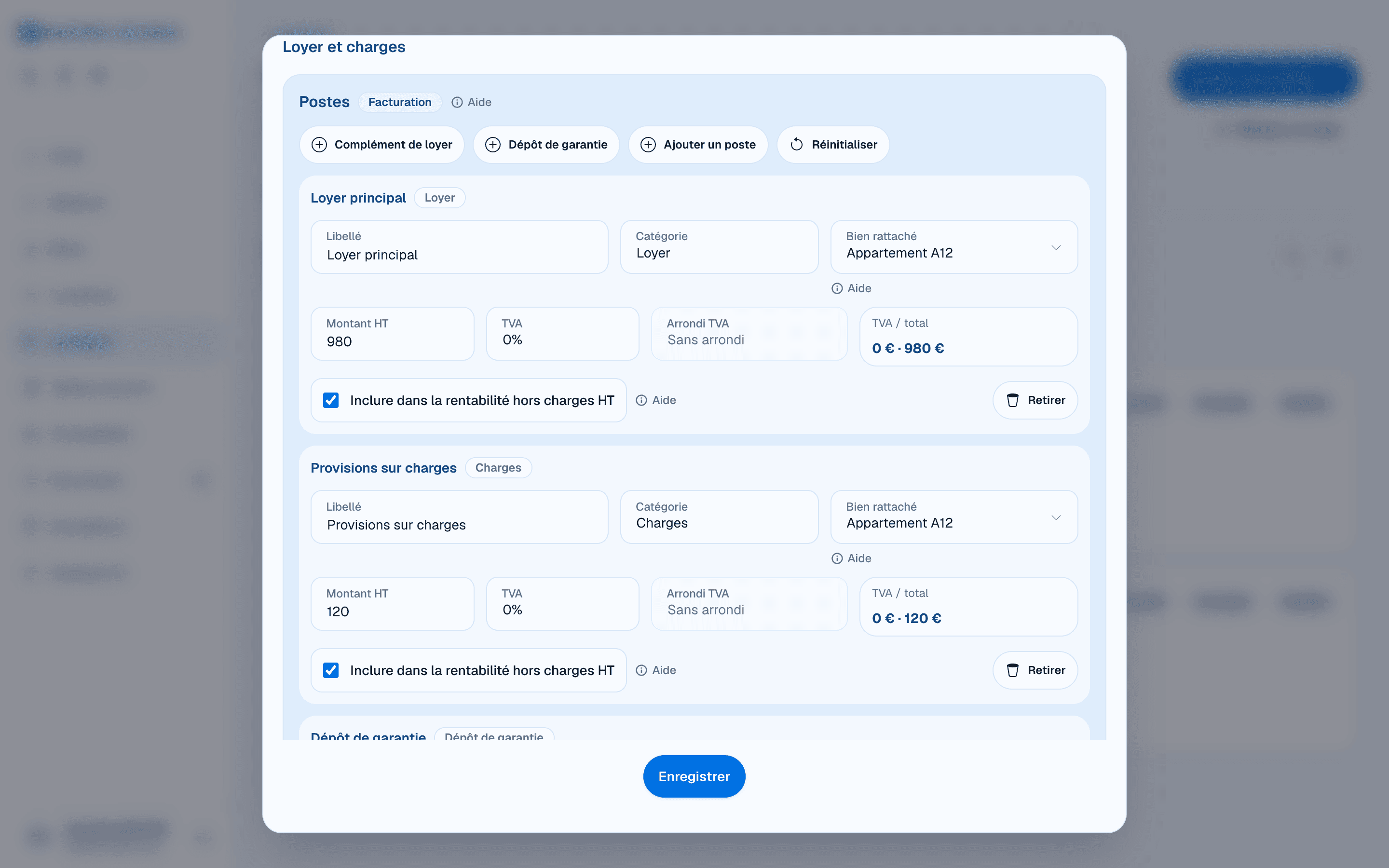
Si les modalités de révision évoluent, vous pouvez modifier les paramètres directement dans la location.
Vous pouvez notamment mettre à jour :
La date anniversaire
L’indice utilisé
Les paramètres de calcul
Les prochaines révisions utiliseront automatiquement les nouvelles informations.
⚙️ Adapter les automatisations
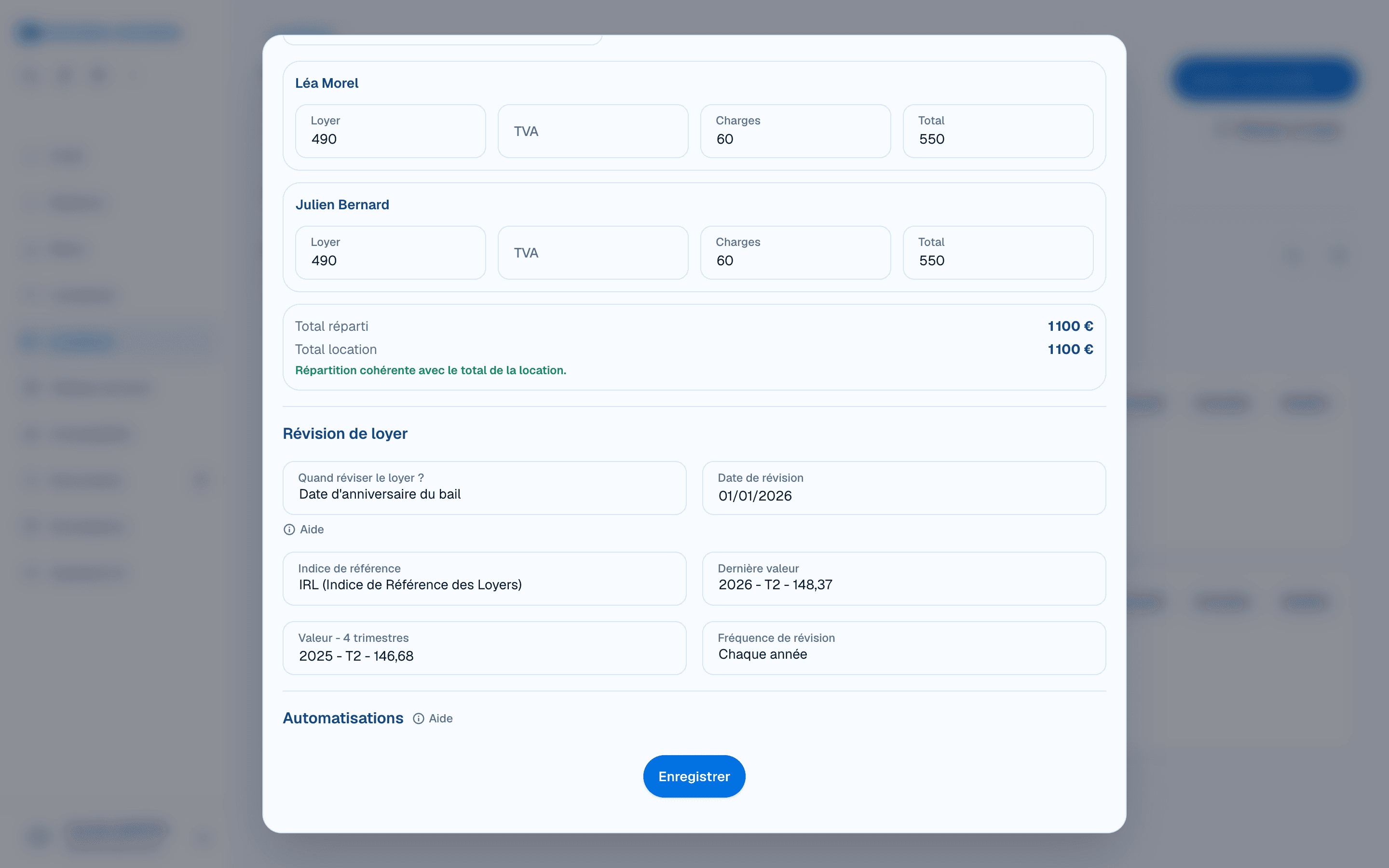
Le formulaire de la location permet de régler sa participation au robot des loyers et les décalages d’appel et d’encaissement. Les règles de génération des quittances et d’envoi des emails se règlent globalement dans Tableau de bord, onglet Automatisations.
Vous pouvez modifier à tout moment :
Les appels de loyers
Les quittances automatiques
Les encaissements automatiques
Les rappels
Les changements prennent effet pour les prochaines échéances.
📄 Les documents déjà générés
La modification d’une location n’altère pas les documents déjà générés.
Par exemple :
Un bail signé conserve les informations présentes au moment de sa création.
Une quittance déjà générée n’est pas modifiée.
Un état des lieux reste inchangé.
En revanche, les futurs documents générés utiliseront les nouvelles informations de la location.
🔄 Vérifier les modifications
Une fois les modifications enregistrées, vous pouvez générer une prévisualisation de vos prochains documents afin de vérifier que toutes les informations sont correctes.
Cela permet de s’assurer que les futurs baux, quittances ou courriers reflètent bien la situation actuelle.
🚀 Et ensuite ?
Votre location est maintenant à jour.
Vous pouvez poursuivre la gestion de votre contrat en configurant les révisions de loyer, les automatisations ou en adaptant la répartition des loyers si plusieurs locataires occupent le logement.
👉 Consultez maintenant l’article Gérer une colocation.
👥 Sélectionner et retirer les parties
À l’ajout d’une location, aucun bien n’est sélectionné par défaut. Choisissez les biens et les locataires dans leurs listes, puis vérifiez le bien principal et le locataire principal.
Pour retirer une sélection, ouvrez la liste et cliquez sur la croix de la vignette correspondante. Vous pouvez aussi cliquer à nouveau sur son entrée. Contrôlez les parties avant d’enregistrer : retirer une sélection du formulaire ne supprime pas la fiche du bien ou du locataire.
📅 Modifier les dates importantes
Ouvrez Locations, la fiche concernée, puis Modifier pour corriger les dates enregistrées. Le départ annoncé dans un préavis et la date de sortie de la location sont deux informations distinctes.
Depuis Synthèse, le préavis permet de conserver le congé reçu et d’appliquer ensuite sa date à toute la location si tous les locataires sont concernés. Une sortie future conserve la location active et ne la termine pas automatiquement ce jour-là. Vérifiez séparément le statut lorsque le départ devient effectif.
La date de sortie enregistrée est prise en compte par le planning et les traitements à venir. Une correction ne supprime pas les flux ou documents déjà créés.
🏦 Choisir le RIB d’encaissement
Dans le formulaire, RIB d’encaissement permet de choisir un compte précis du bailleur. Automatique utilise son RIB par défaut.
Si le formulaire affiche RIB indisponible, sélectionnez un compte valide avant de poursuivre. Pour créer plusieurs comptes ou changer le défaut, consultez Ajouter ses coordonnées bancaires. Ce réglage ne souscrit pas l’option de connexion bancaire.