

Connecter un assistant externe à DOORA DOORA
Autoriser un assistant compatible à consulter vos données DOORA DOORA, choisir ses accès et les modifier ou les révoquer depuis le profil.
🔌 Comprendre la connexion externe
Une connexion externe permet à un assistant compatible avec un serveur MCP personnalisé de consulter les données DOORA DOORA que vous autorisez. Elle est distincte de l’assistant intégré au logiciel. Cet accès externe est en lecture seule : il ne crée ni ne modifie vos opérations.
➕ Ajouter DOORA DOORA à votre outil
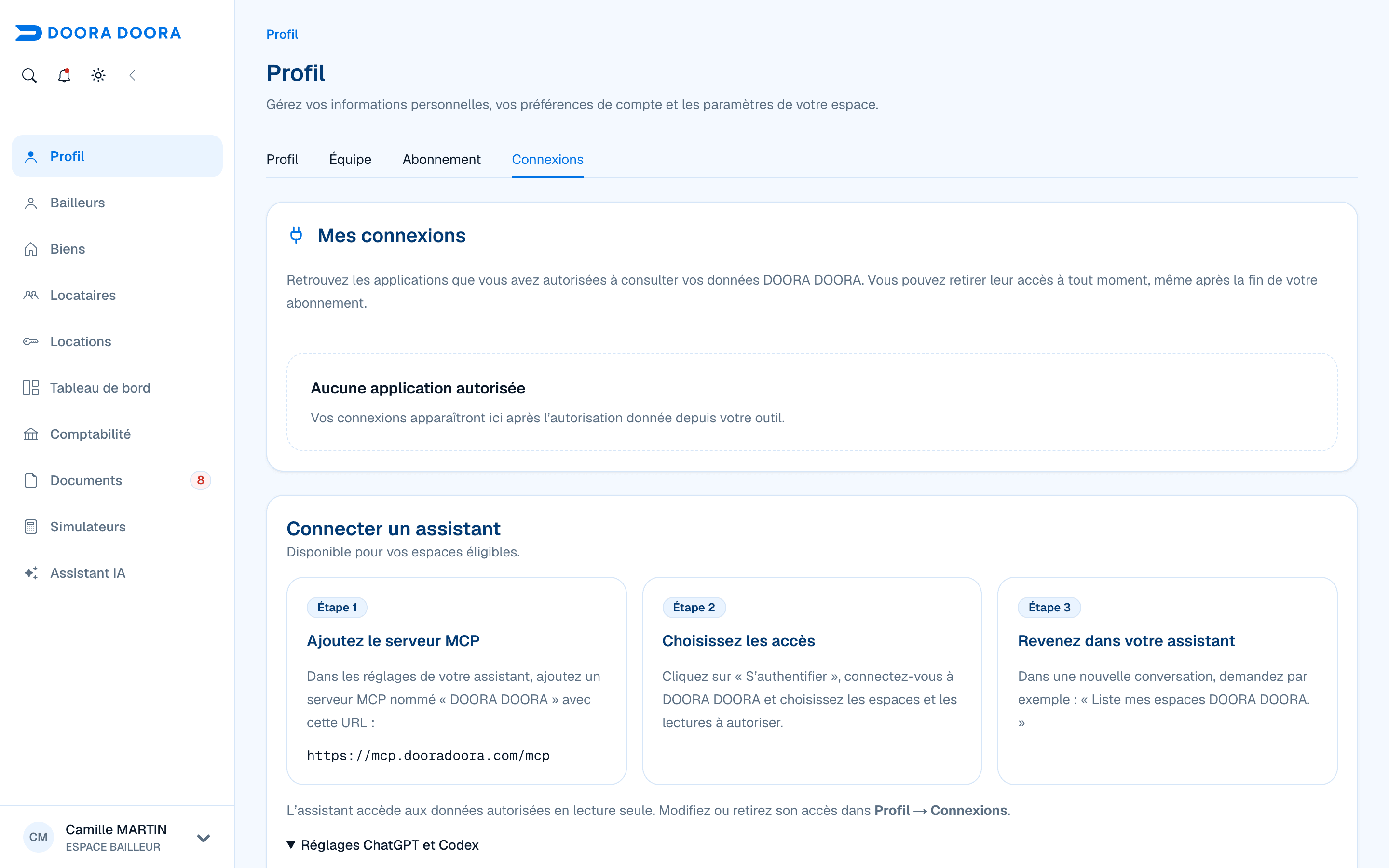
Dans votre assistant externe, ouvrez ses paramètres de connexion et choisissez l’ajout d’un serveur MCP personnalisé si votre offre le permet.
Nommez la connexion DOORA DOORA et renseignez l’adresse https://mcp.dooradoora.com/mcp.
Depuis la page sécurisée DOORA DOORA ouverte par votre outil, connectez-vous à votre compte. Ne copiez pas votre mot de passe dans une conversation.
Vérifiez les espaces et les catégories de données demandés. Si un renouvellement de l’accès est proposé, relisez aussi ses conditions avant de confirmer.
Revenez dans votre assistant, sélectionnez la connexion et posez votre question, par exemple pour lister les espaces autorisés.
Les paramètres et la disponibilité des connecteurs dépendent de votre outil et de votre offre. L’ajout d’une adresse ne donne pas à lui seul accès à vos données. L’autorisation DOORA DOORA est nécessaire et reste limitée aux droits de votre compte.
🛡️ Vérifier et modifier les droits
Dans DOORA DOORA, ouvrez Profil, puis Connexions.
Dans Mes connexions, retrouvez l’application autorisée et vérifiez son état.
Utilisez Modifier les droits pour revoir les espaces et les catégories accessibles, puis contrôlez la confirmation.
L’accès reste limité aux données autorisées et aux espaces auxquels vous avez vous-même accès. Si une connexion est indiquée À reconnecter, reprenez l’autorisation depuis l’outil concerné.
🚫 Retirer un accès
Dans Mes connexions, utilisez Révoquer l’accès, puis utilisez Confirmer la révocation pour retirer l’accès de cette application. Les autres connexions ne sont pas modifiées. L’Historique des connexions révoquées conserve leur état. Vous pouvez retirer un accès même après la fin de votre abonnement.
La révocation empêche de nouvelles lectures par cette connexion. Elle n’efface pas les réponses ou contenus déjà conservés dans l’outil externe. Vérifiez également ses réglages de confidentialité.